Appearance
🎬 如何免费下载电影&剧集(老系统)
前置条件
将机器通电、联网,确保跟您的播放器设备在同一个局域网
⏰ 等待10分钟后按顺序执行下列步骤
📱 步骤一:下载并安装App
1. 下载并安装MovieStation的App
下载地址
🔗 步骤二:挂载SMB地址
2. 先把SMB地址挂载到播放器设备中
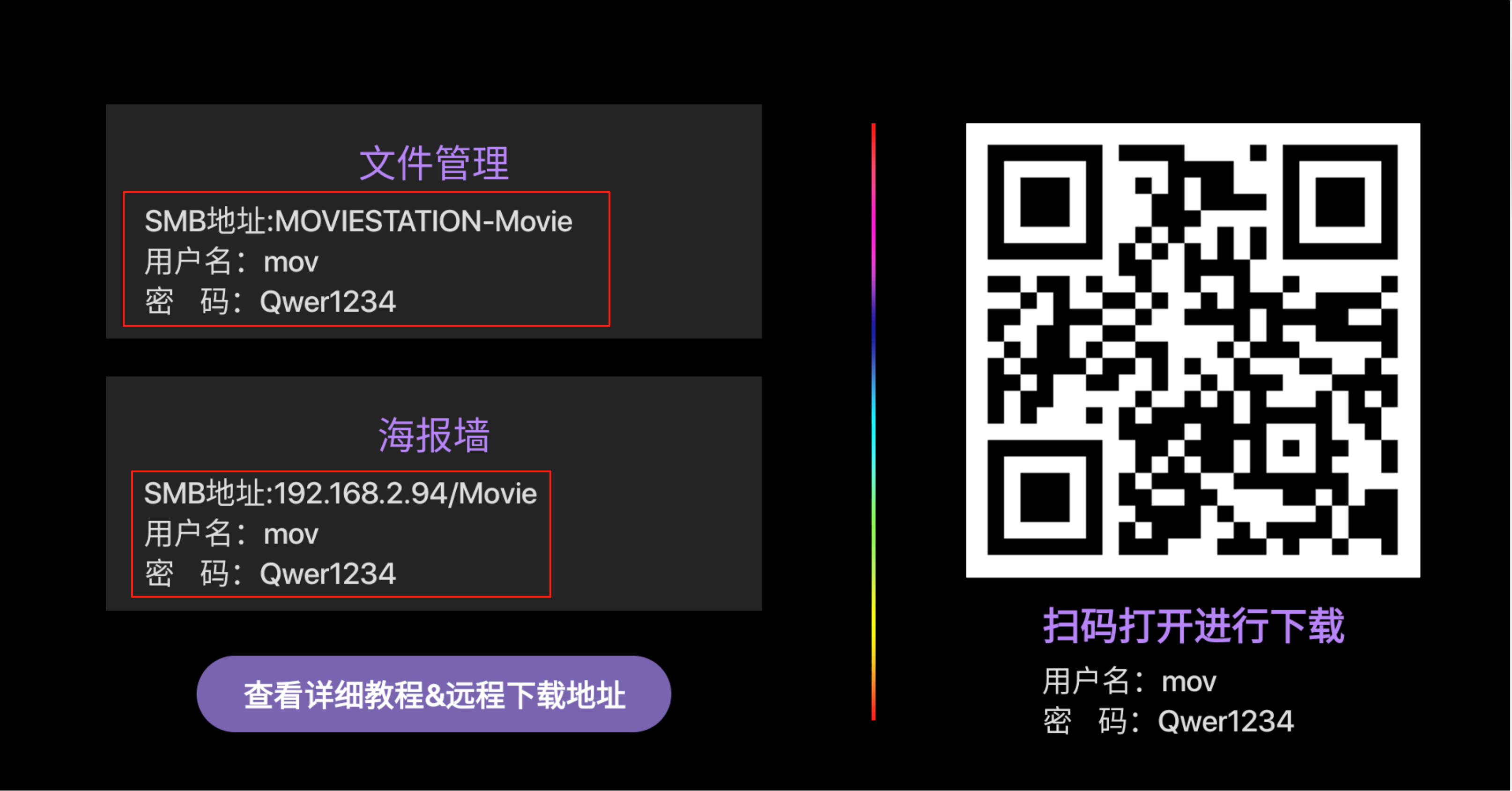
📝 记录连接信息
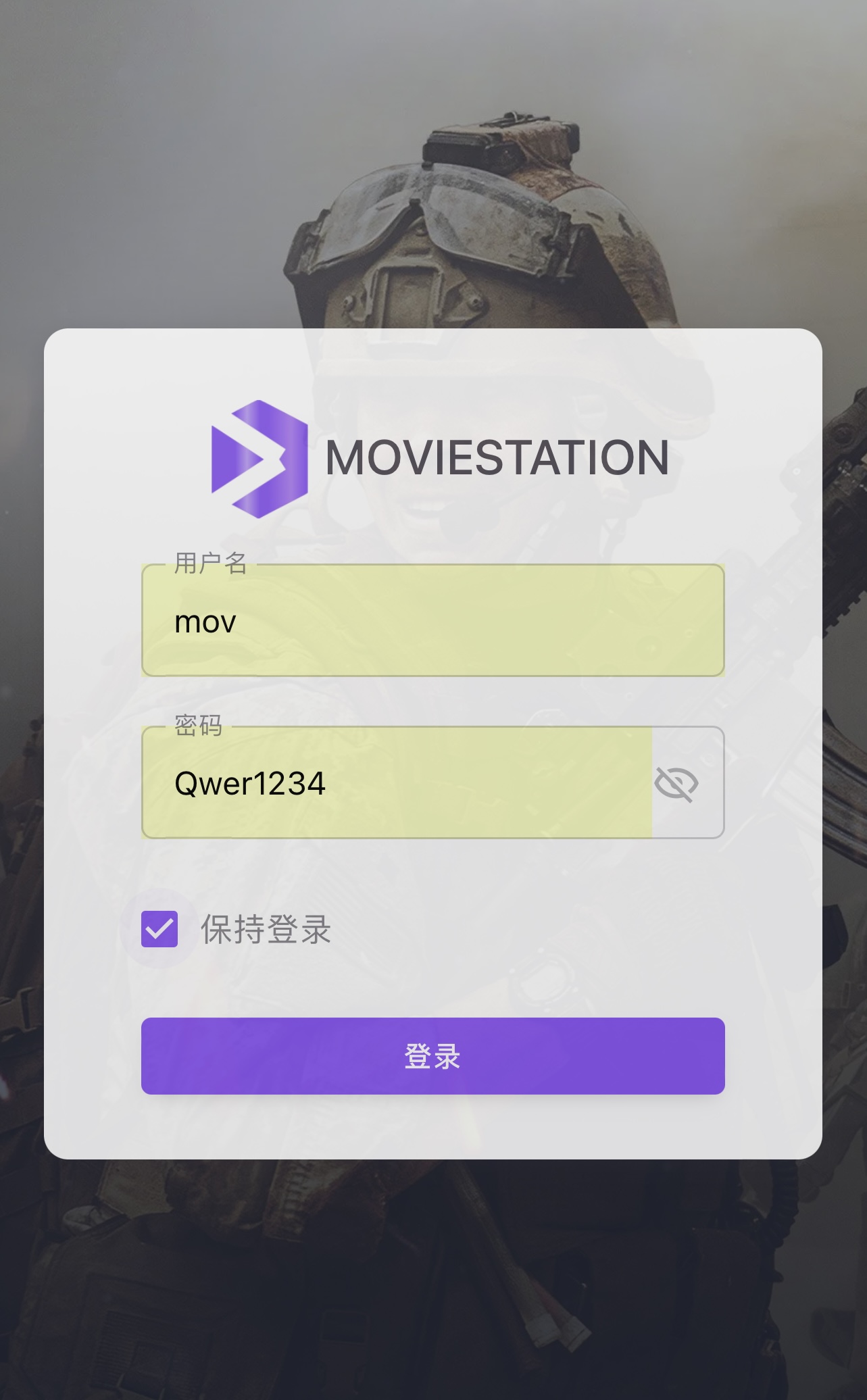
打开 MovieStation App,记住路径、用户名和密码
📺 播放器设置步骤
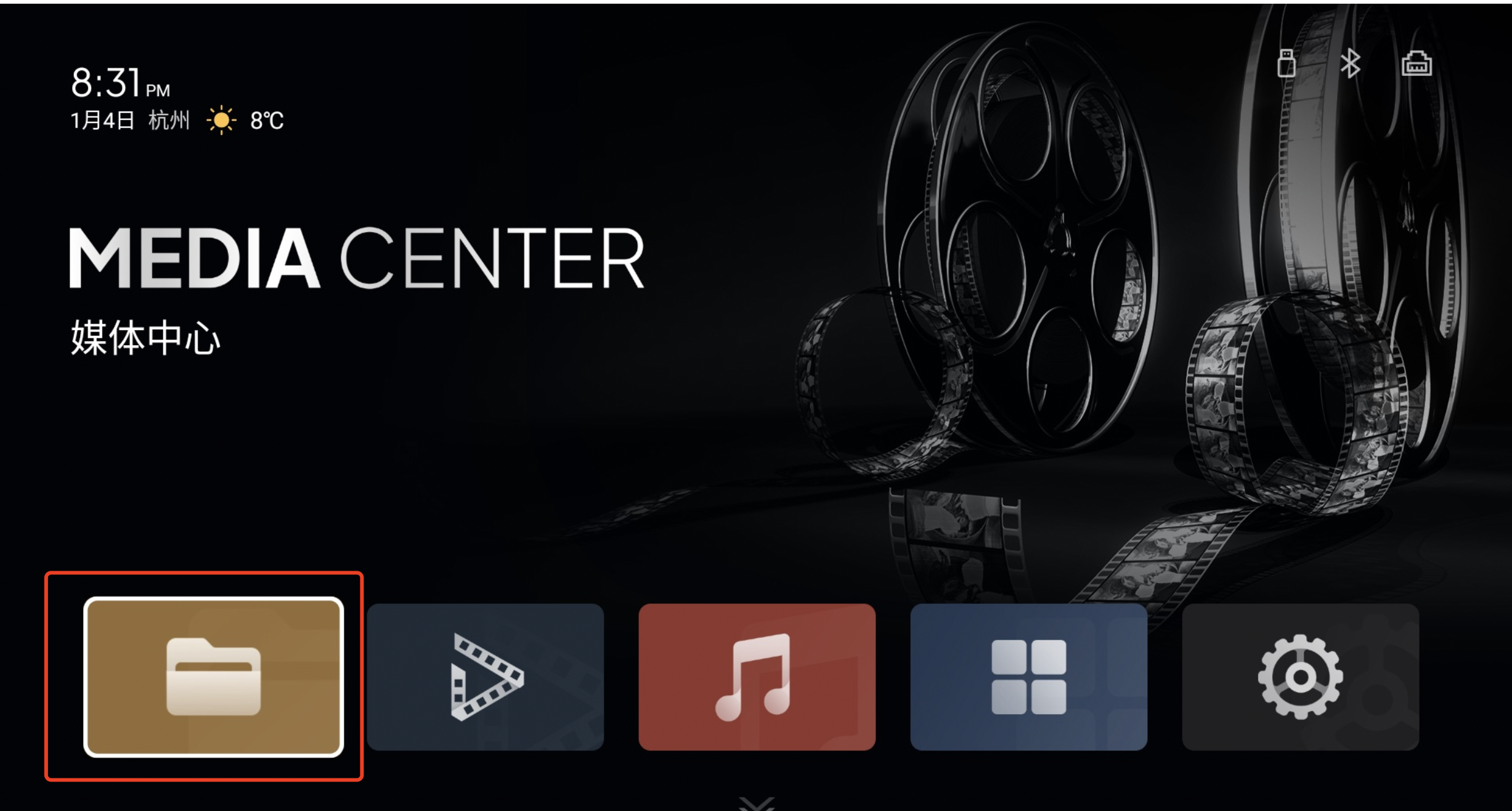
打开播放器主页的媒体中心
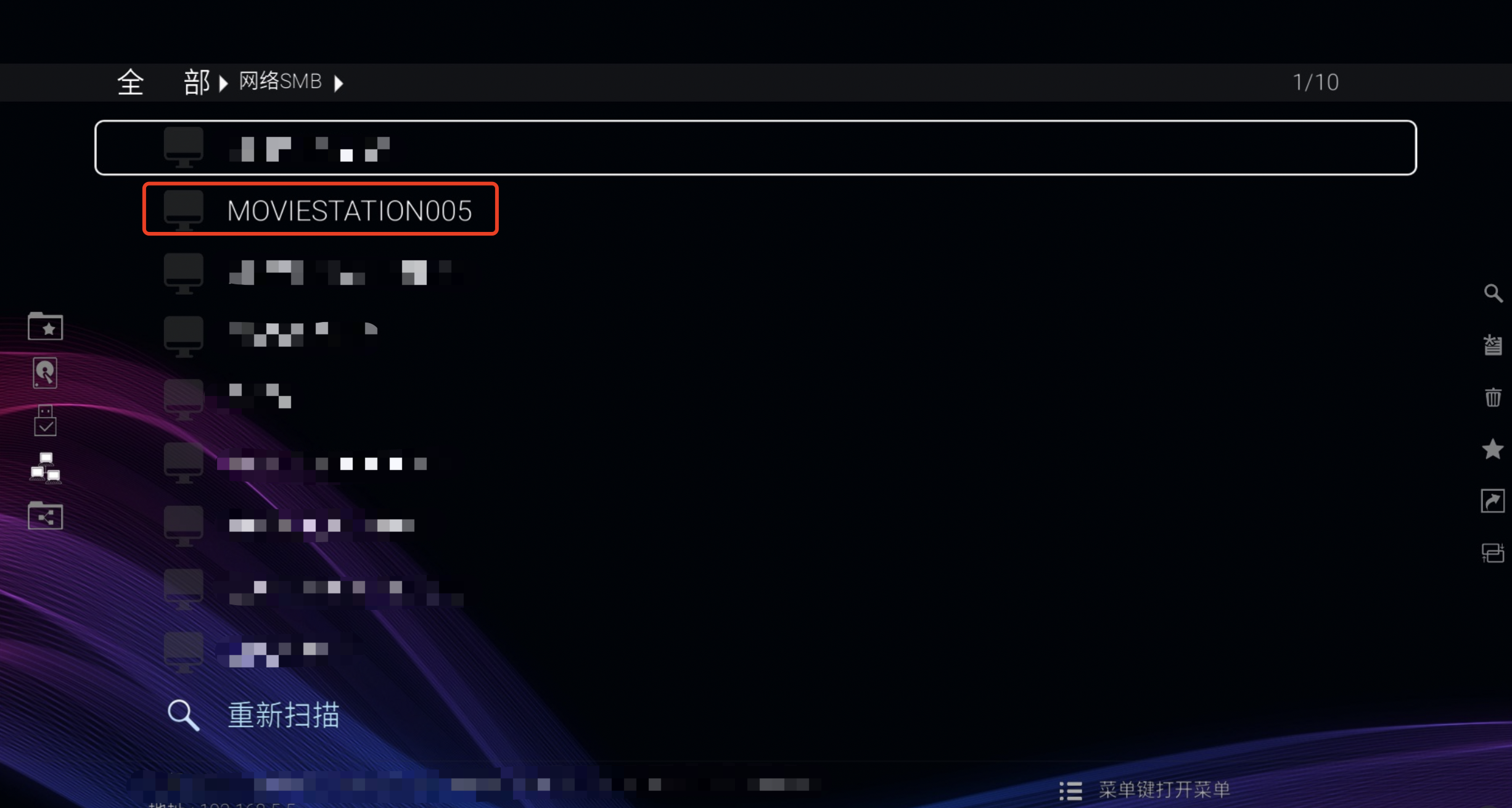
点遥控器左键,选择网络SMB

选择带有 MovieStation字样的服务器
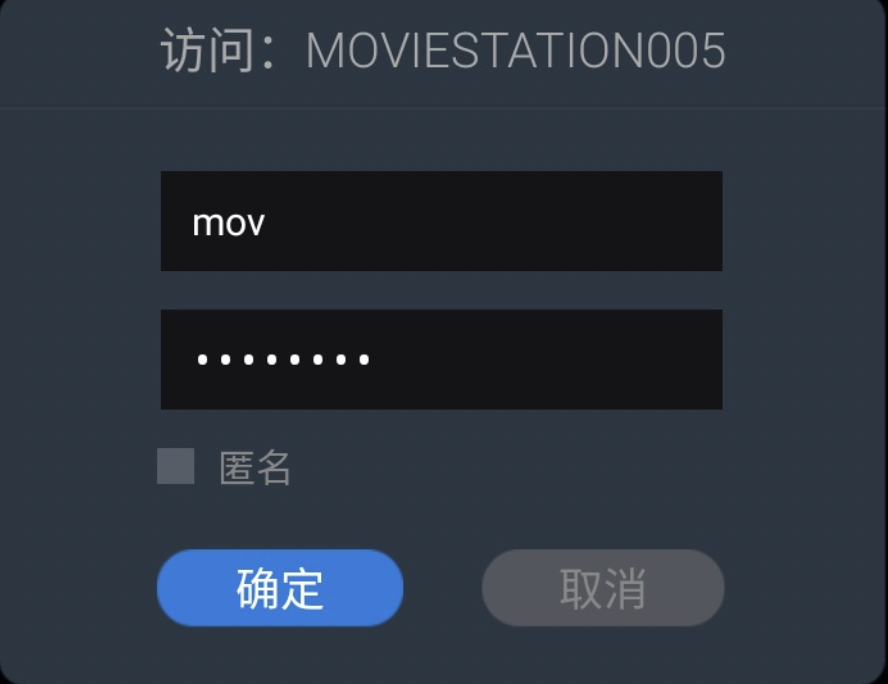
登录凭据
输入之前记录的用户名: mov
密码: Qwer1234
🖼️ 步骤三:设置海报墙
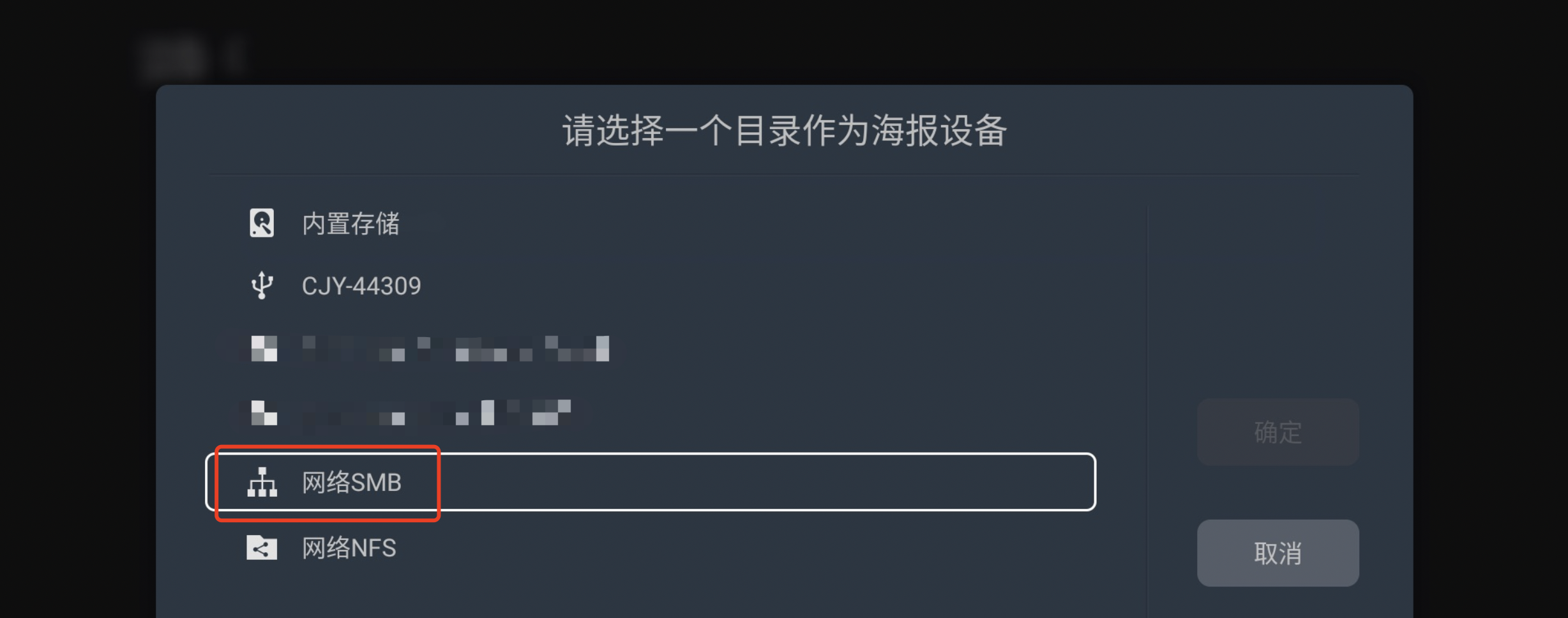
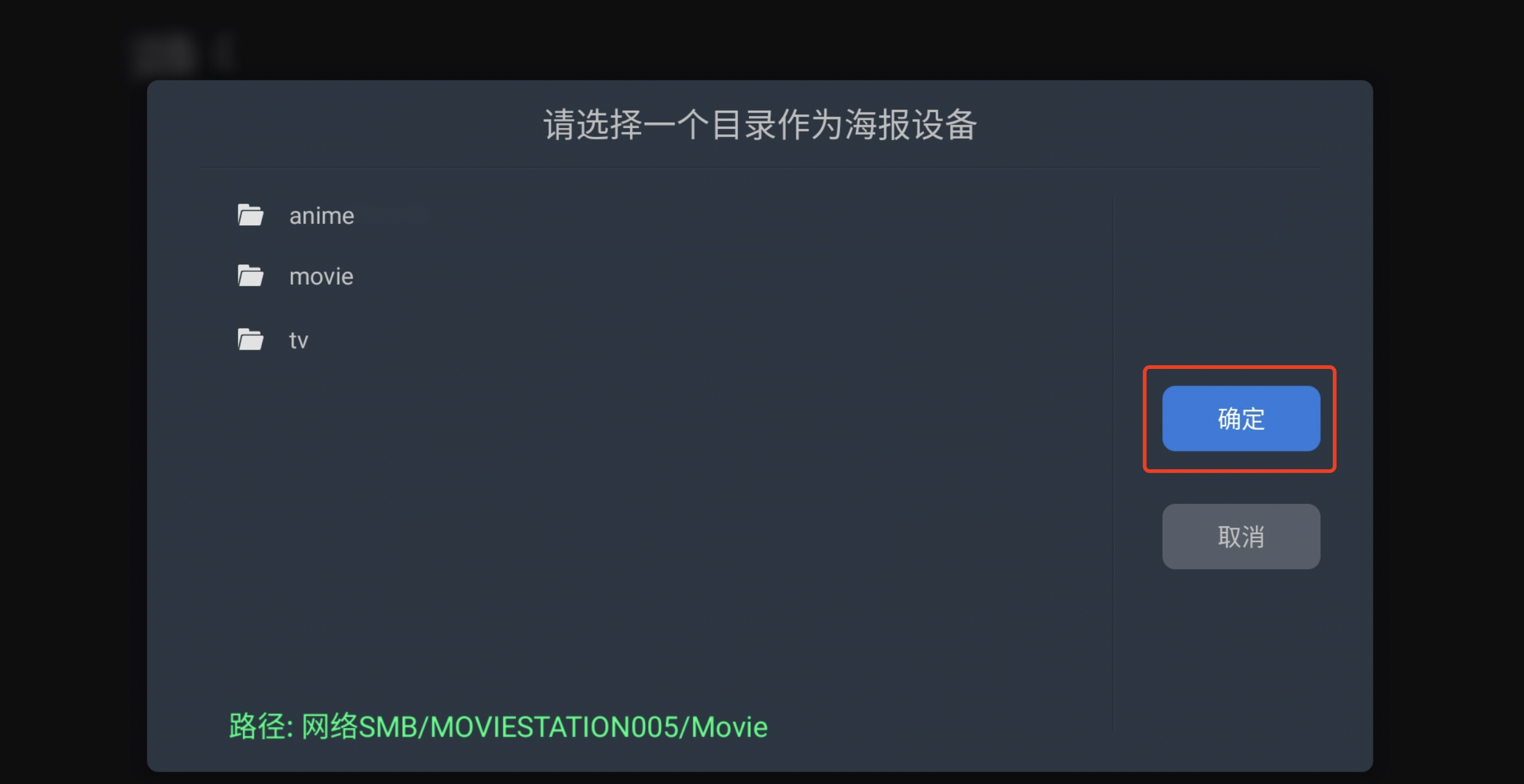
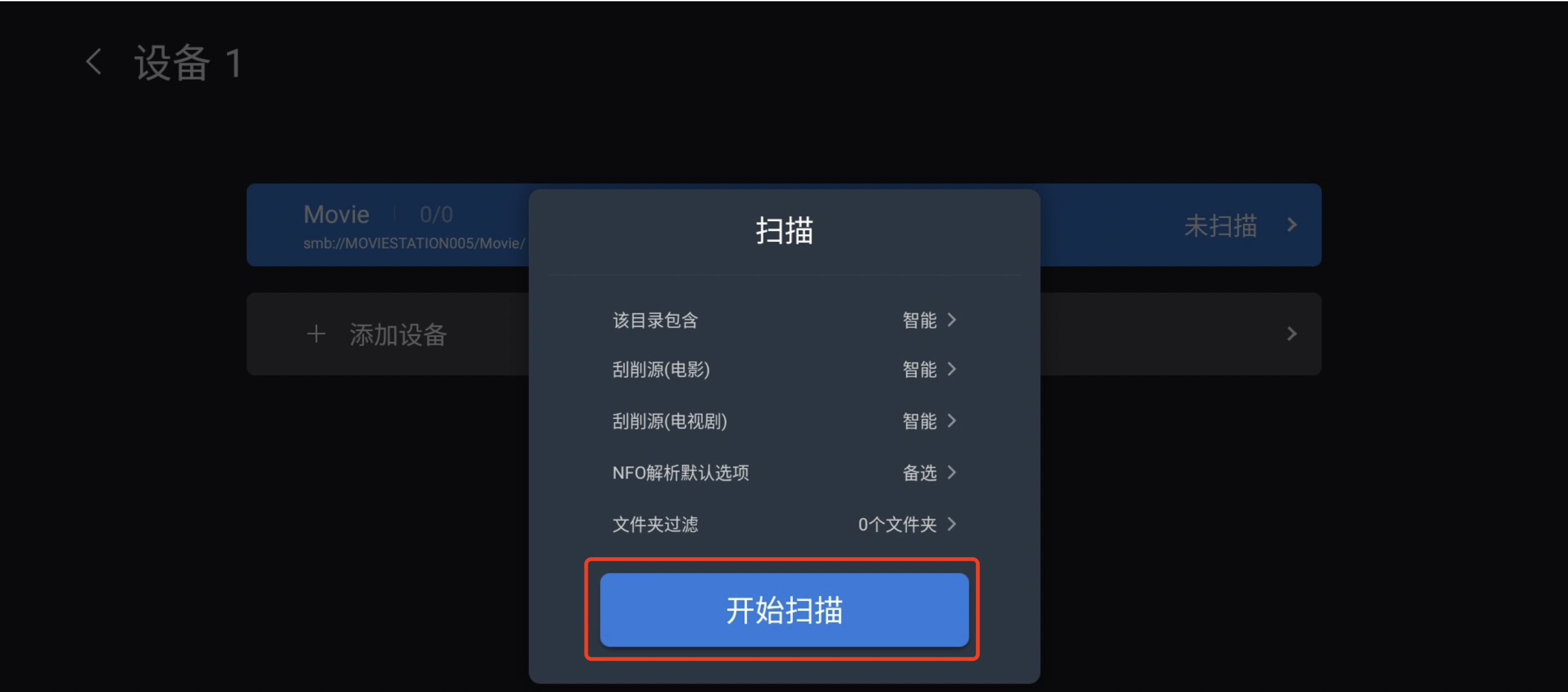
3. 打开播放器主页的海报墙,如下图按顺序打开并设置
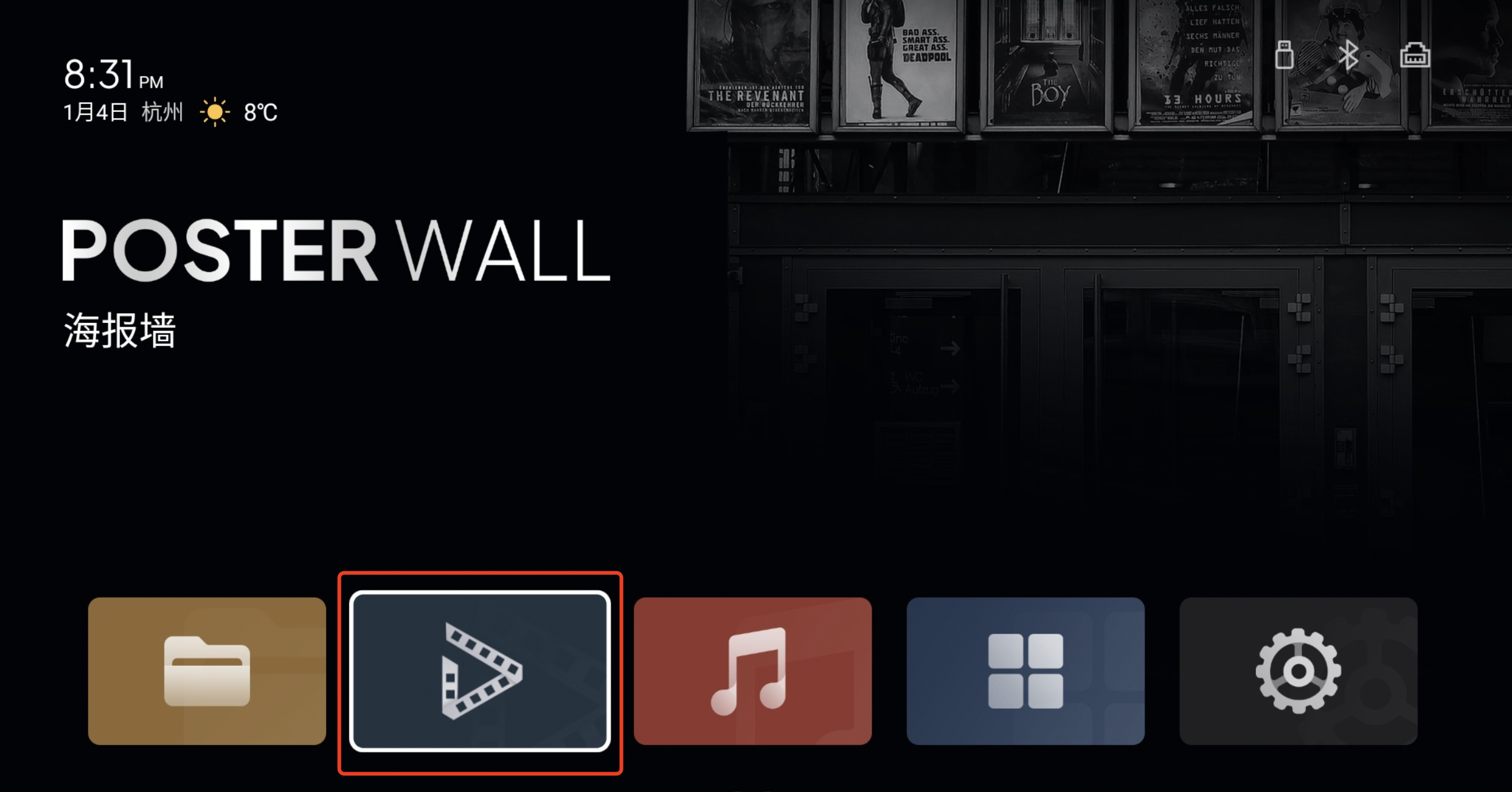
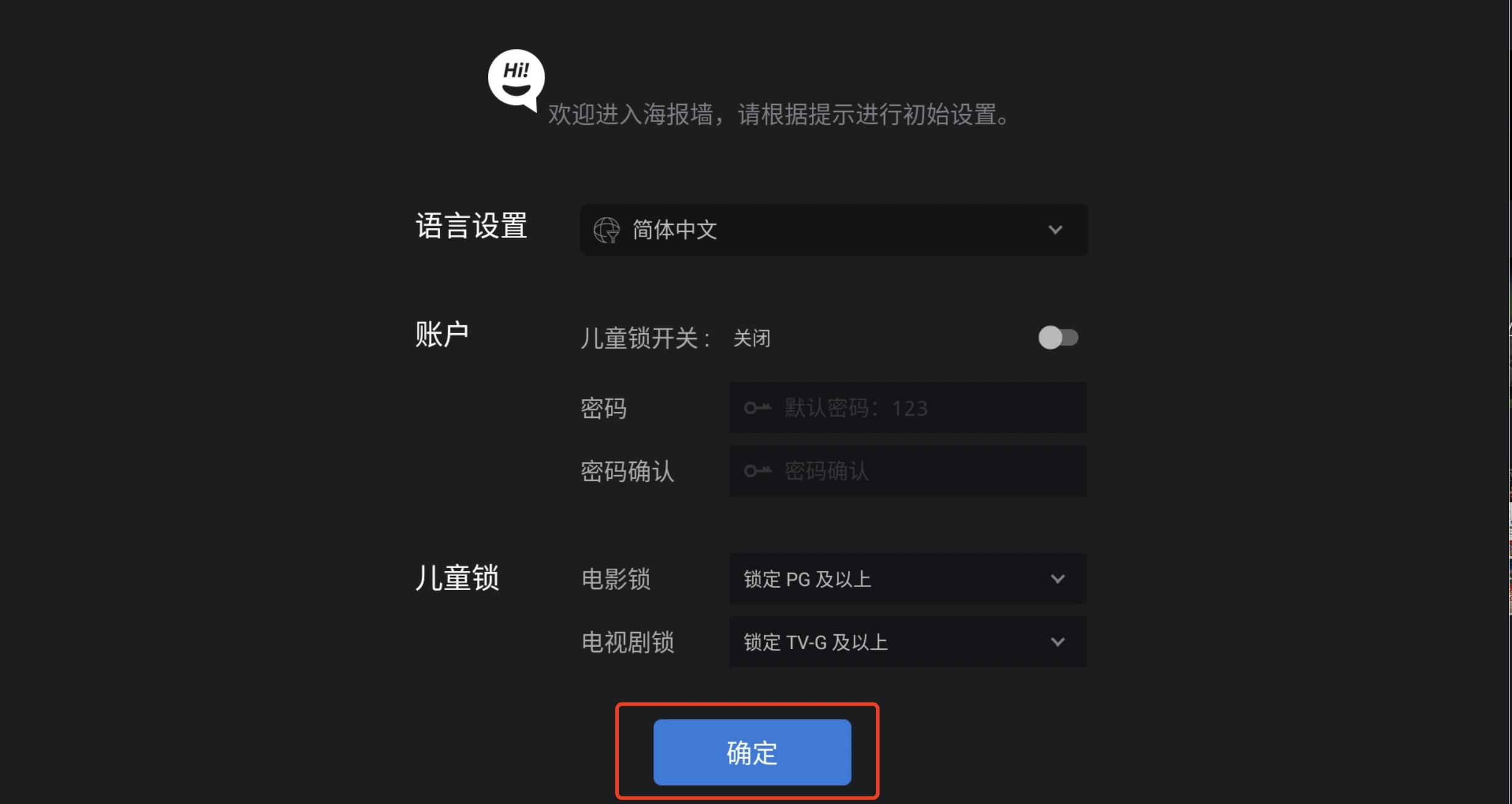
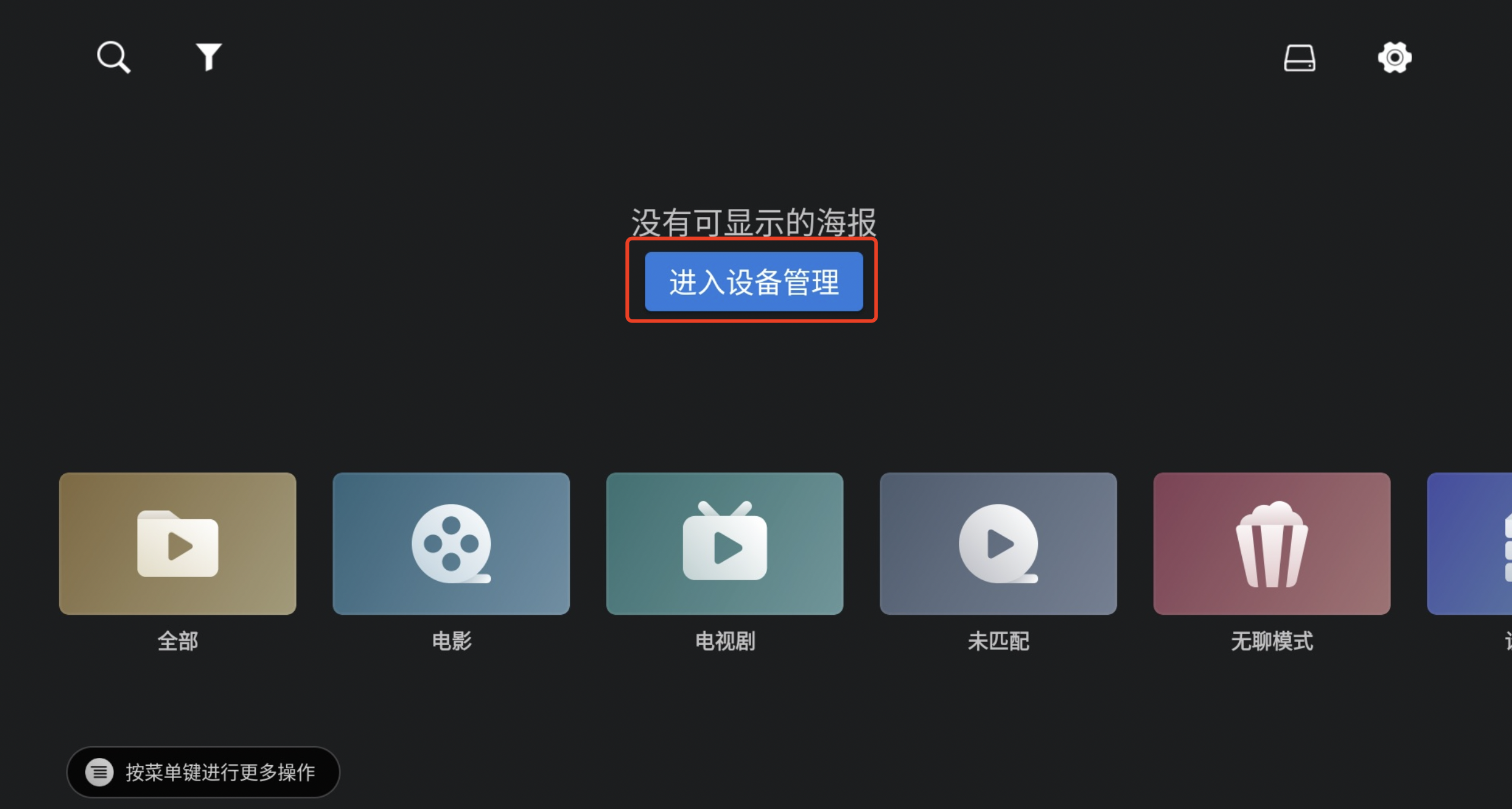
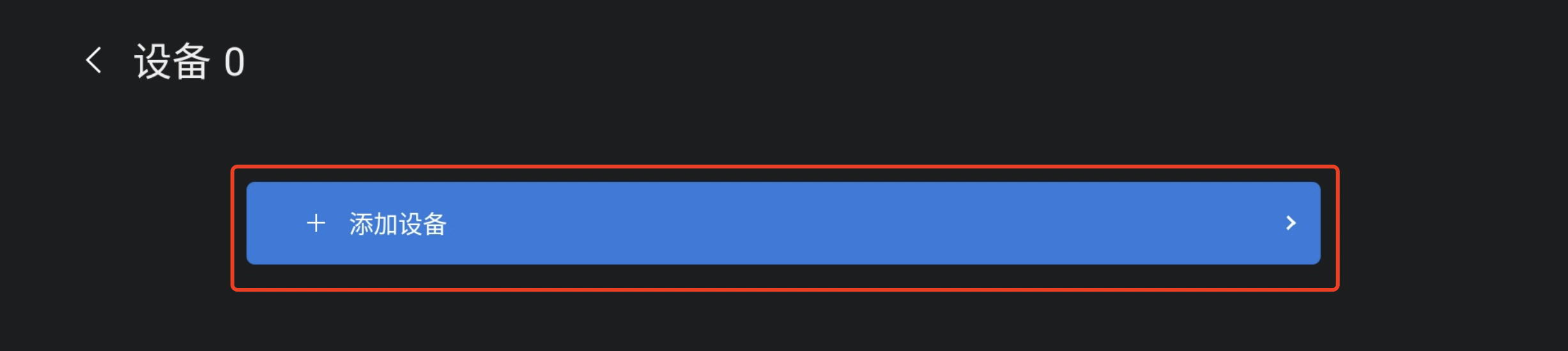


📱 步骤四:扫码访问远程下载
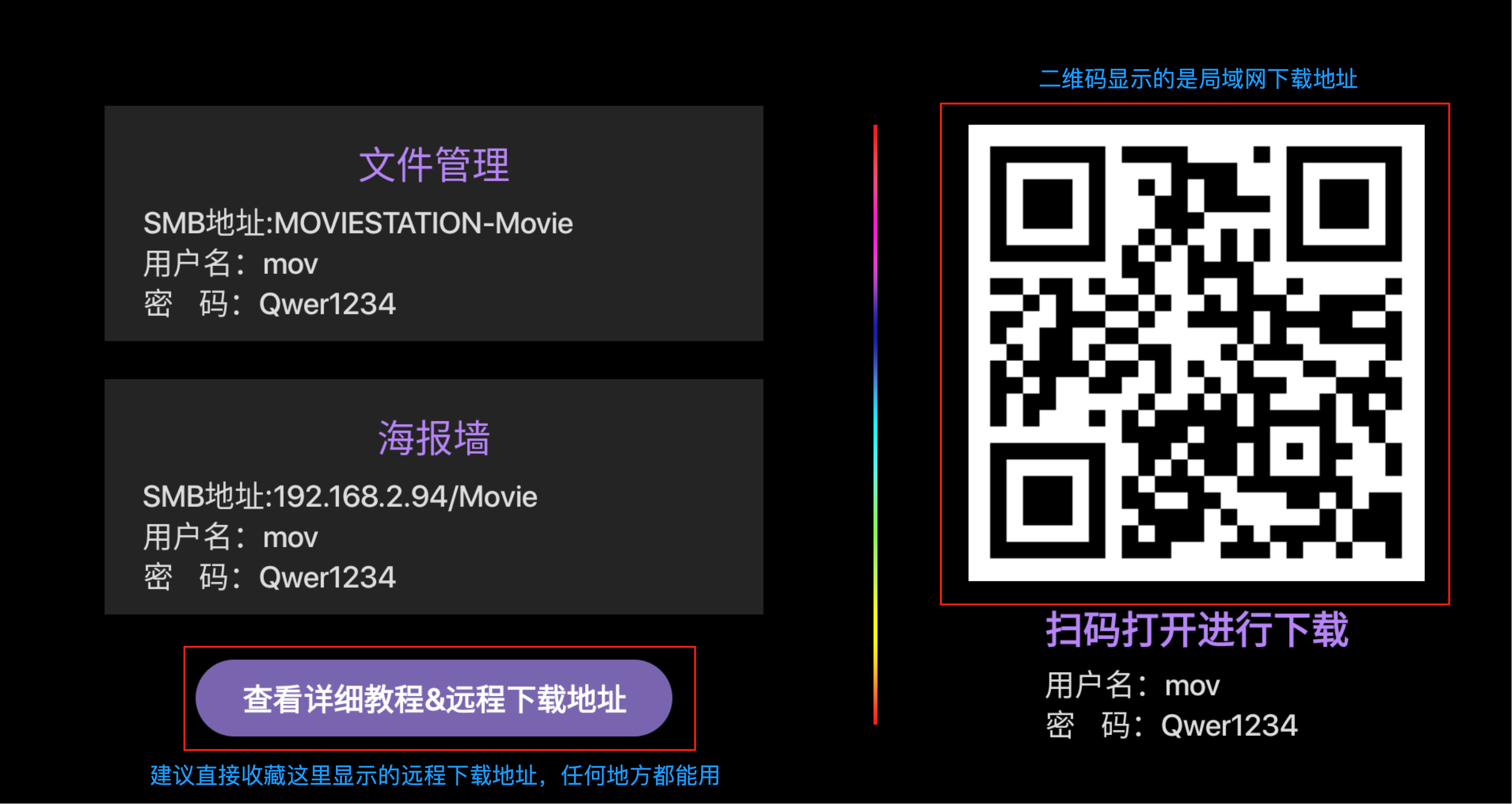
4. 用微信或手机的相机扫描MovieStation App中的二维码
便捷访问建议
建议直接收藏下图左下角的远程下载地址,哪里都能用,这样最方便
📱 手机操作示例
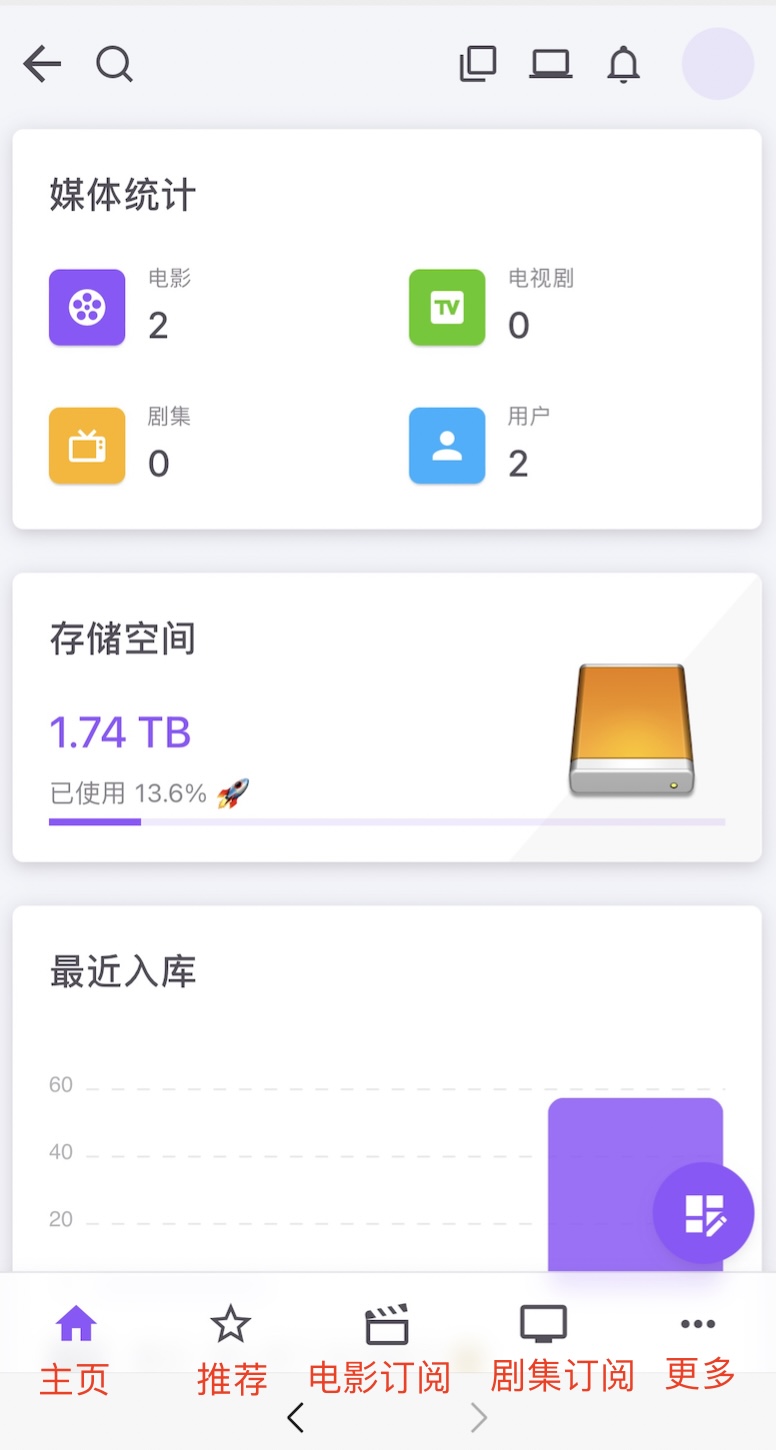
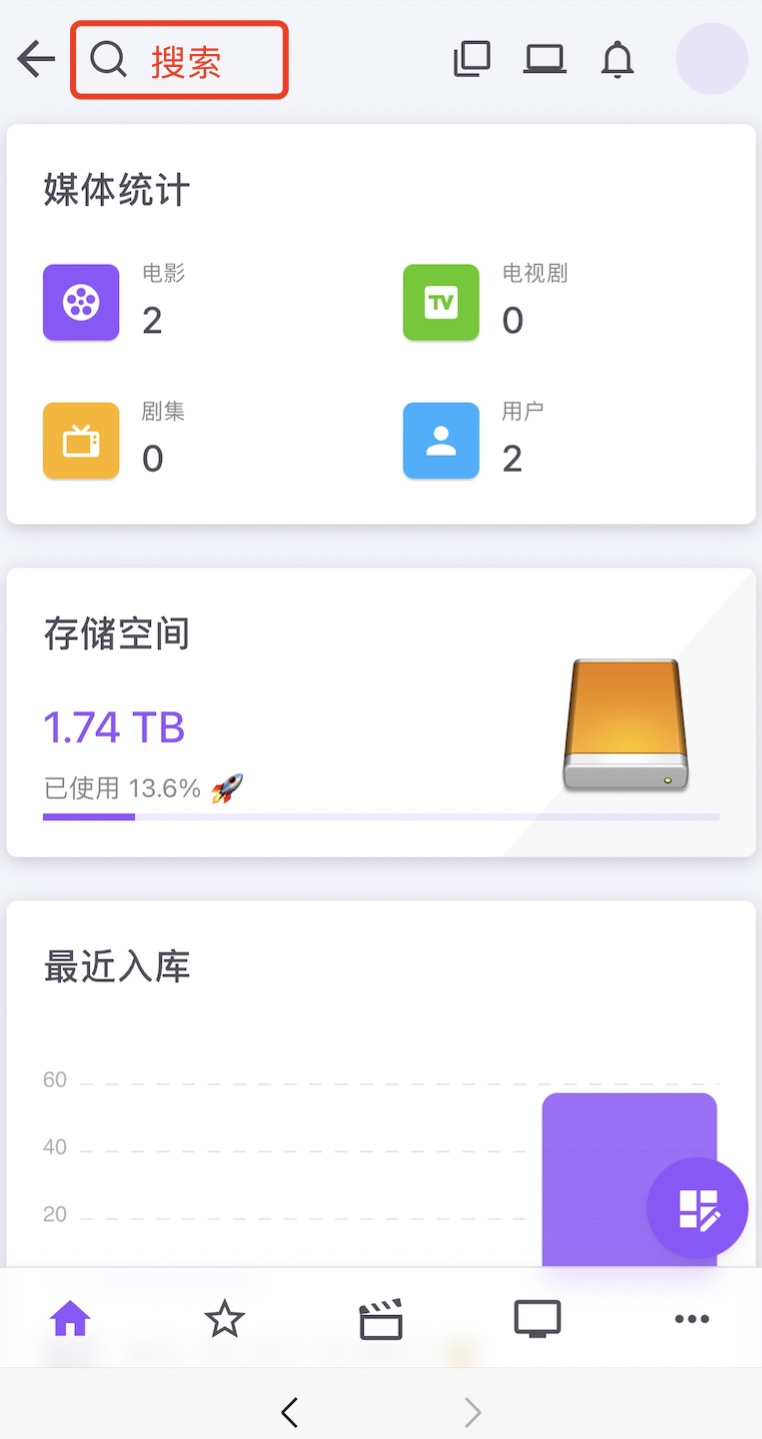
⬇️ 步骤五:开始下载
5. 开始下载
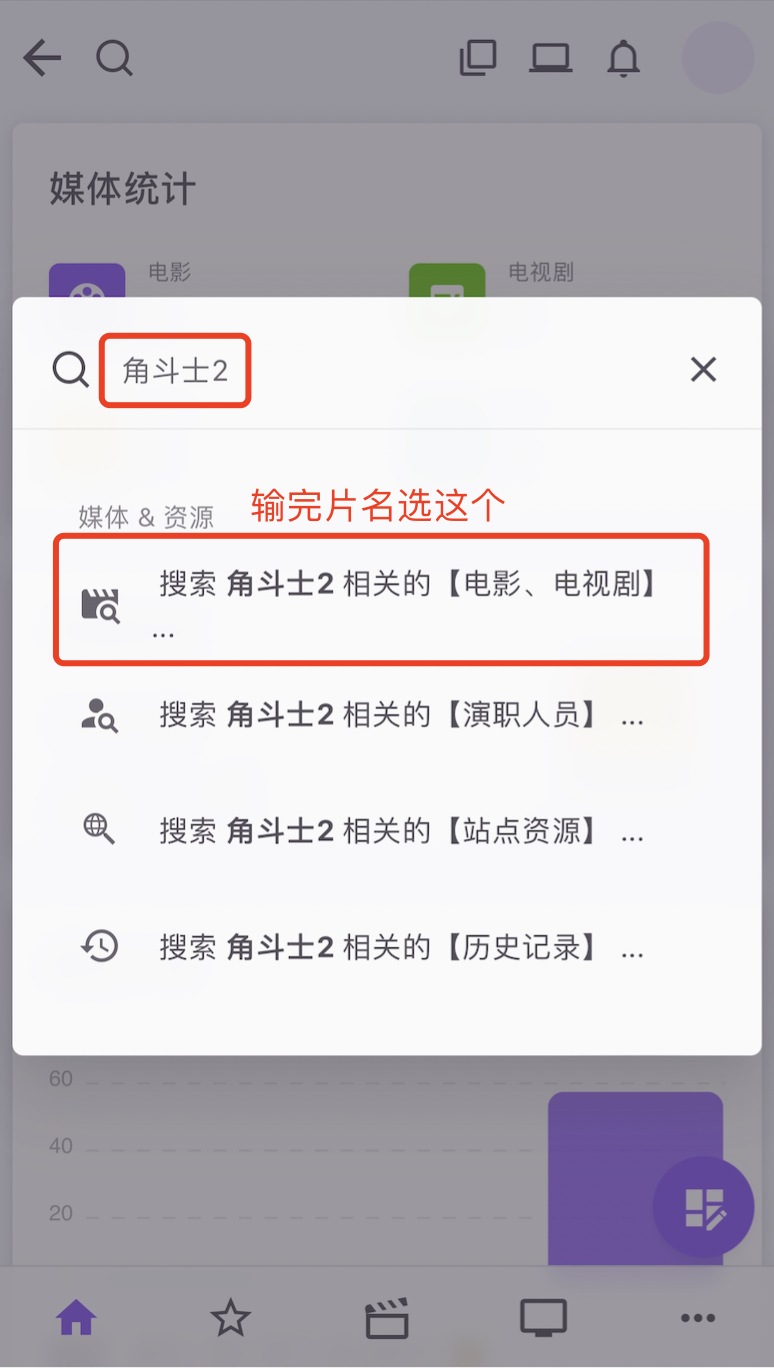
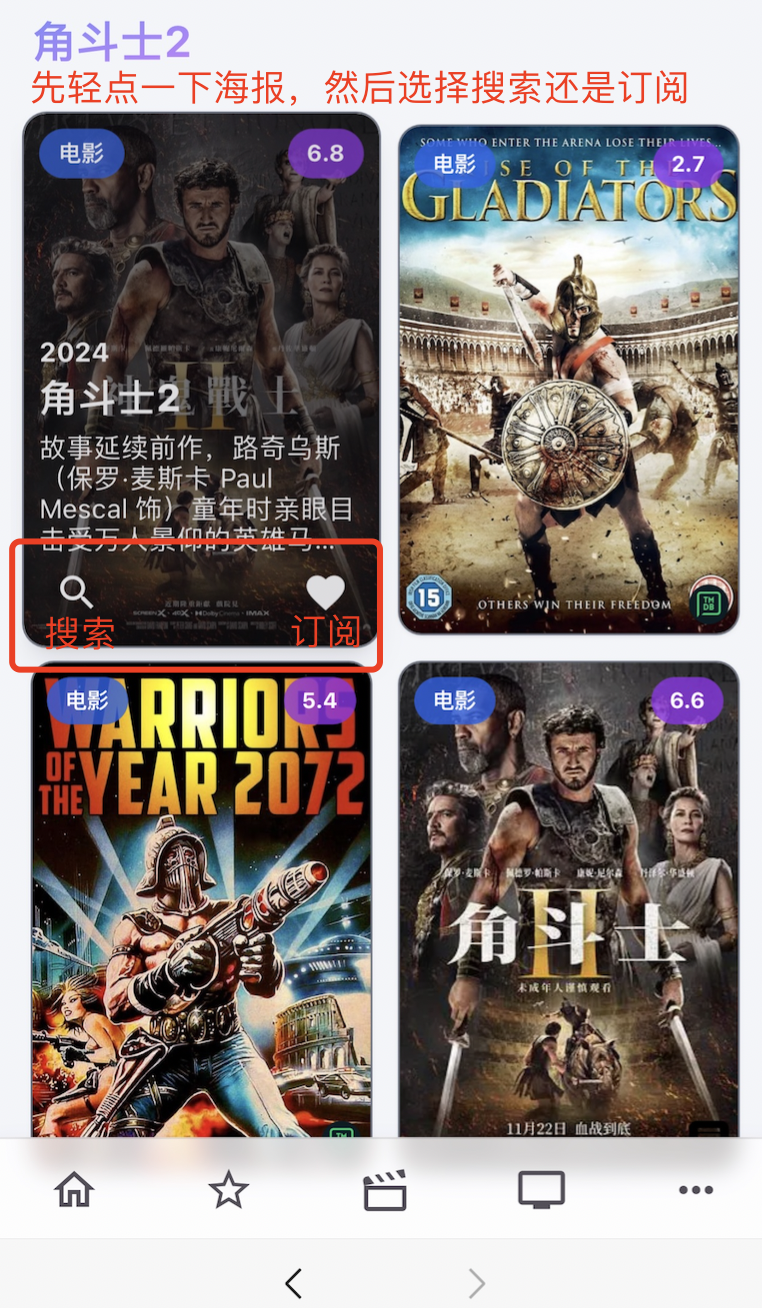
搜索与订阅说明
🔍 搜索功能:搜索的意思不言而喻
📅 订阅功能:如果搜不出结果或者您确定这个片子还未上映可以选择订阅,订阅后服务器会每隔一段时间自动搜索有没有可供下载的片源并自动下载

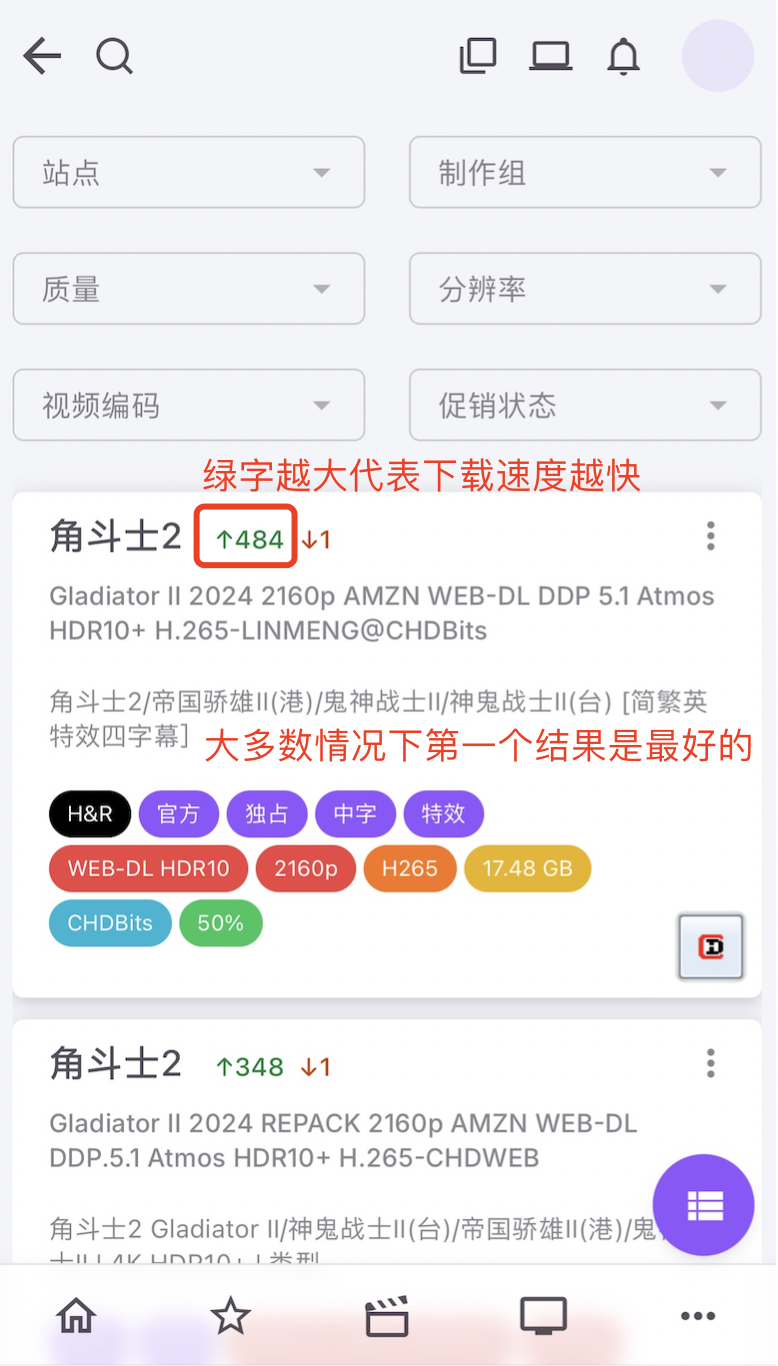
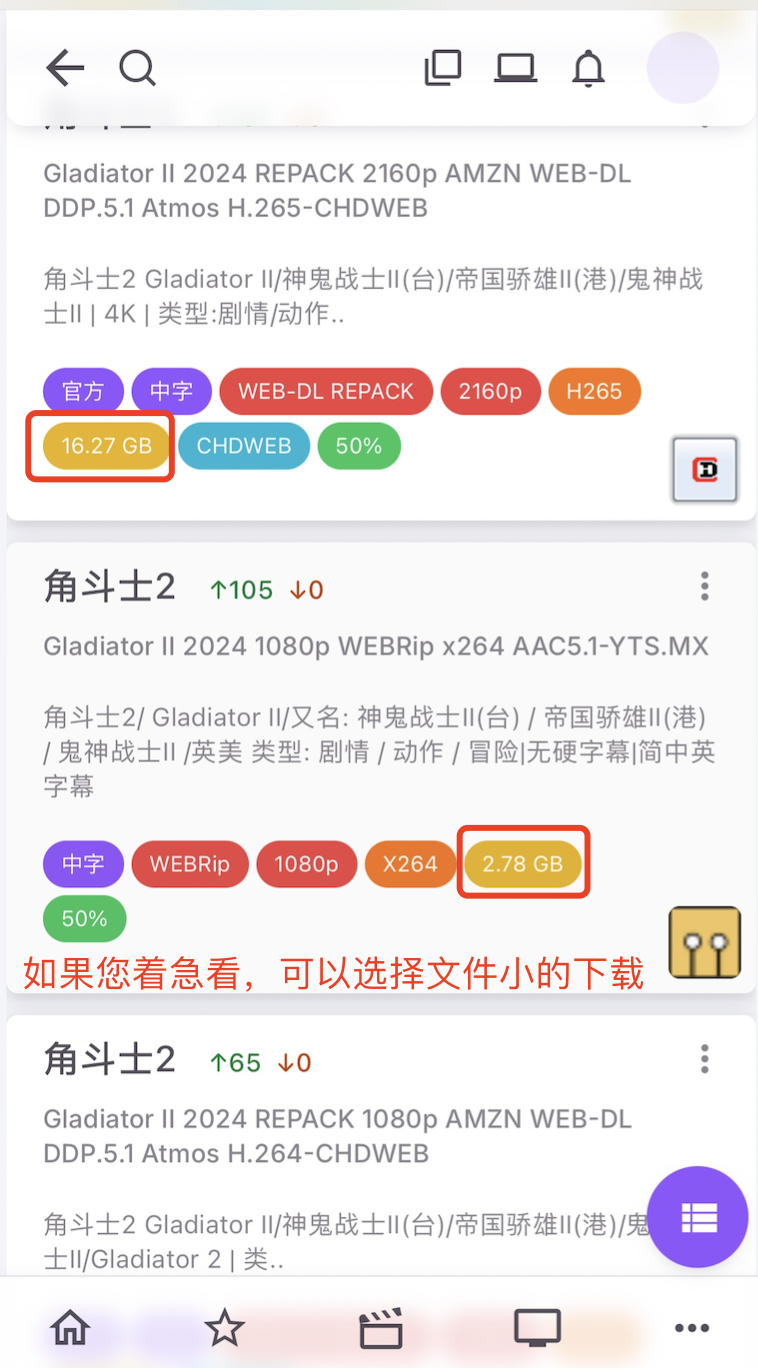
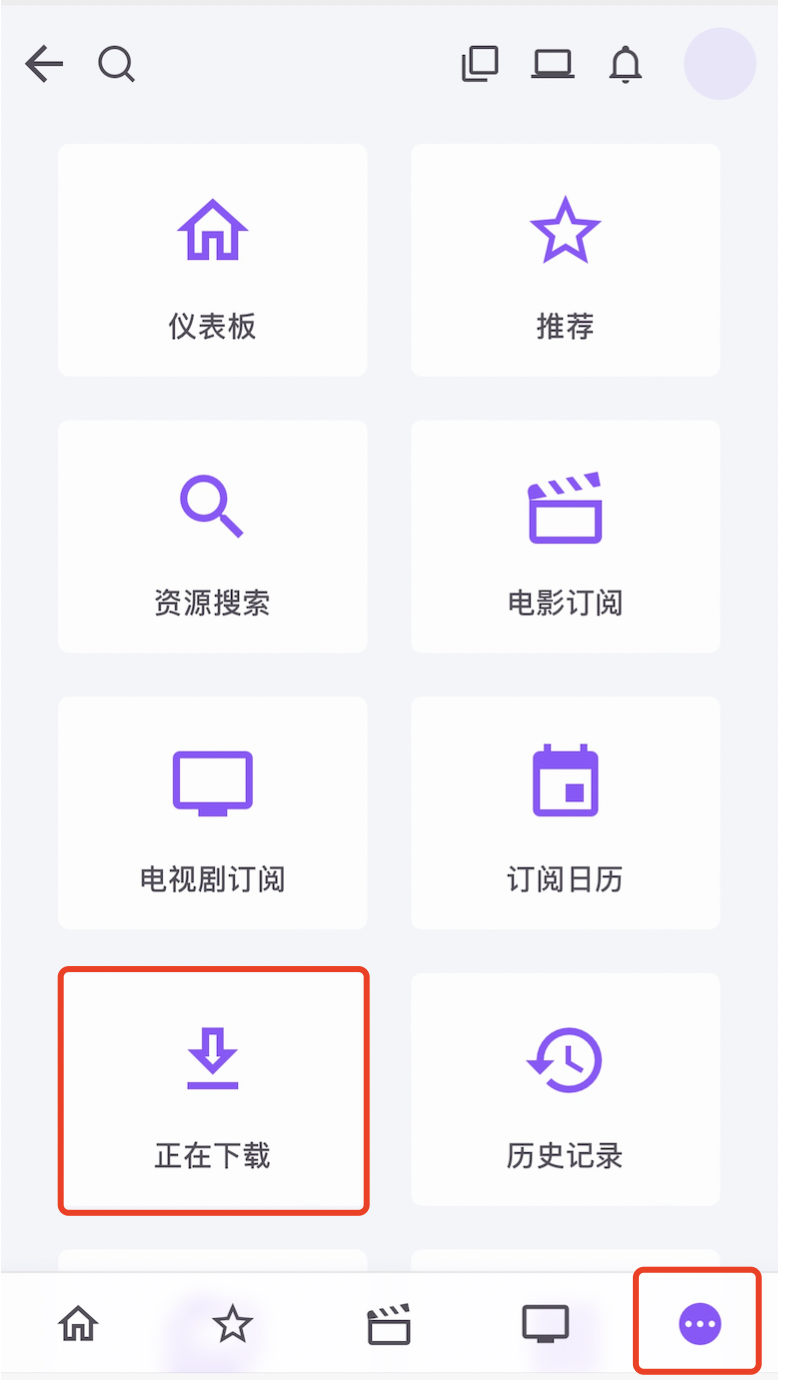
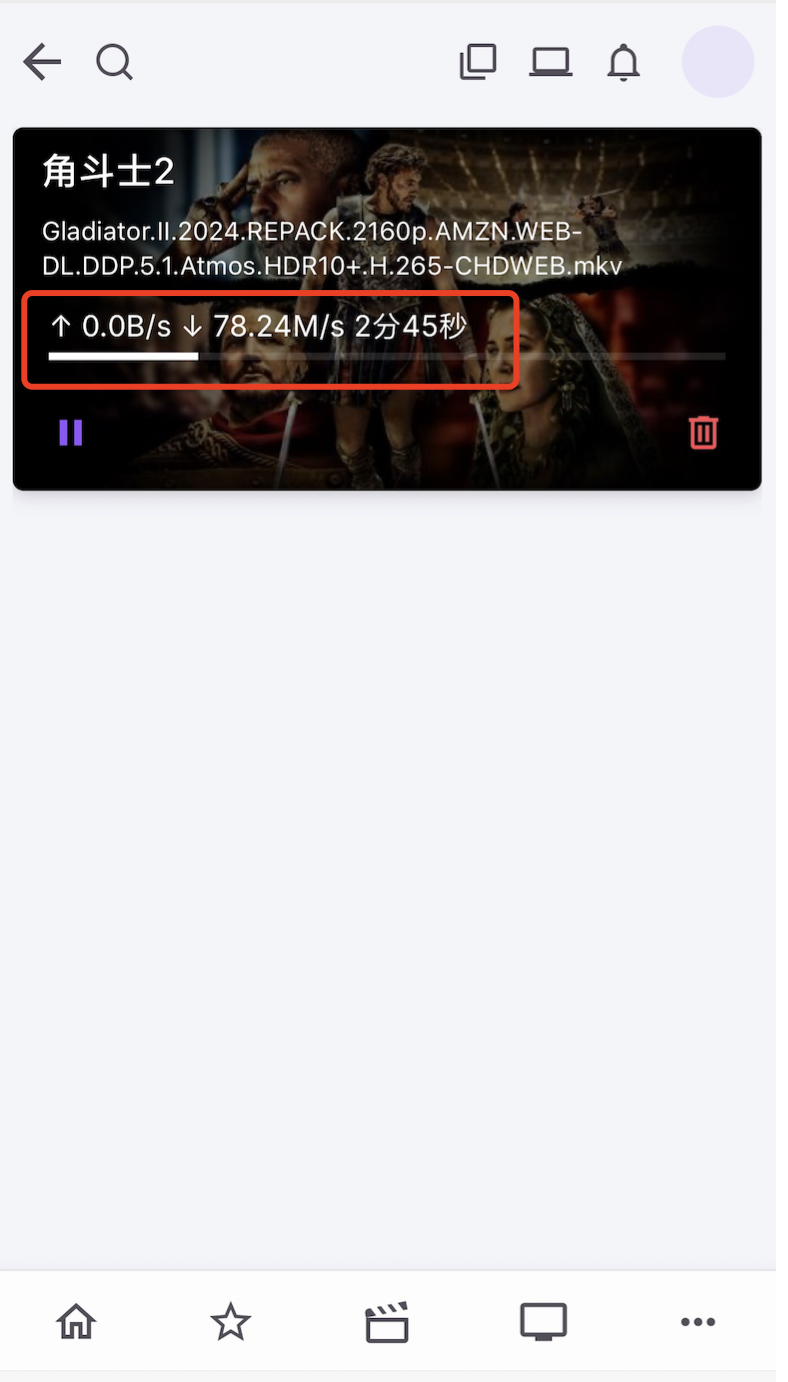
📊 查看下载进度
按下图顺序可以查看下载进度
🗑️ 步骤六:删除已下载文件
6. 删除已下载文件
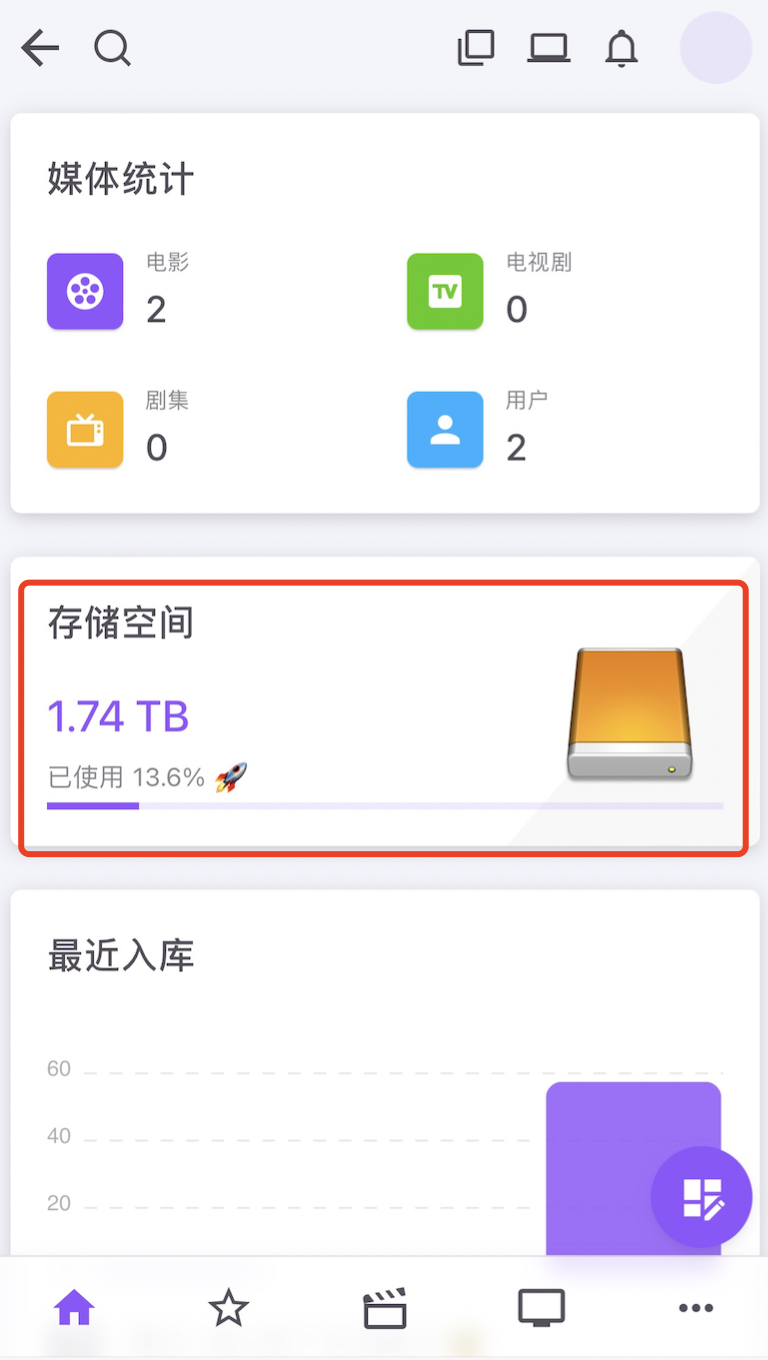
💾 存储空间查看
可在下图红框位置查看硬盘剩余空间
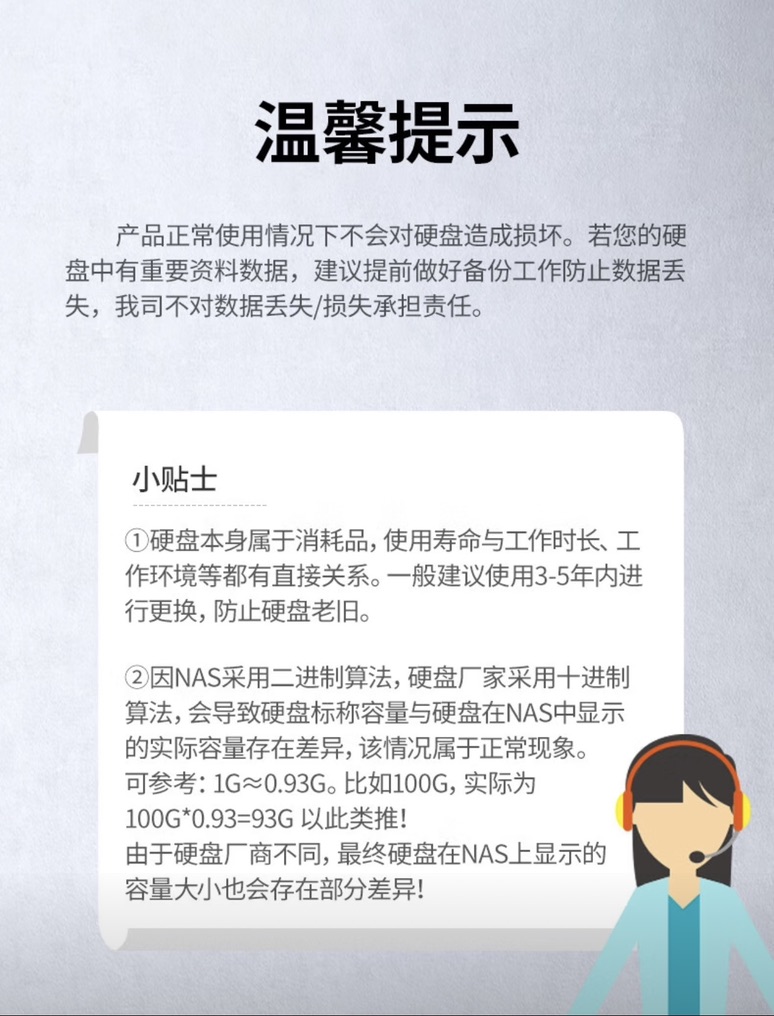
硬盘规格说明
正式版主机标配:1块4T专用硬盘(以实物为准)
实际可用空间:3.48T左右(具体的科学解释请往下看)
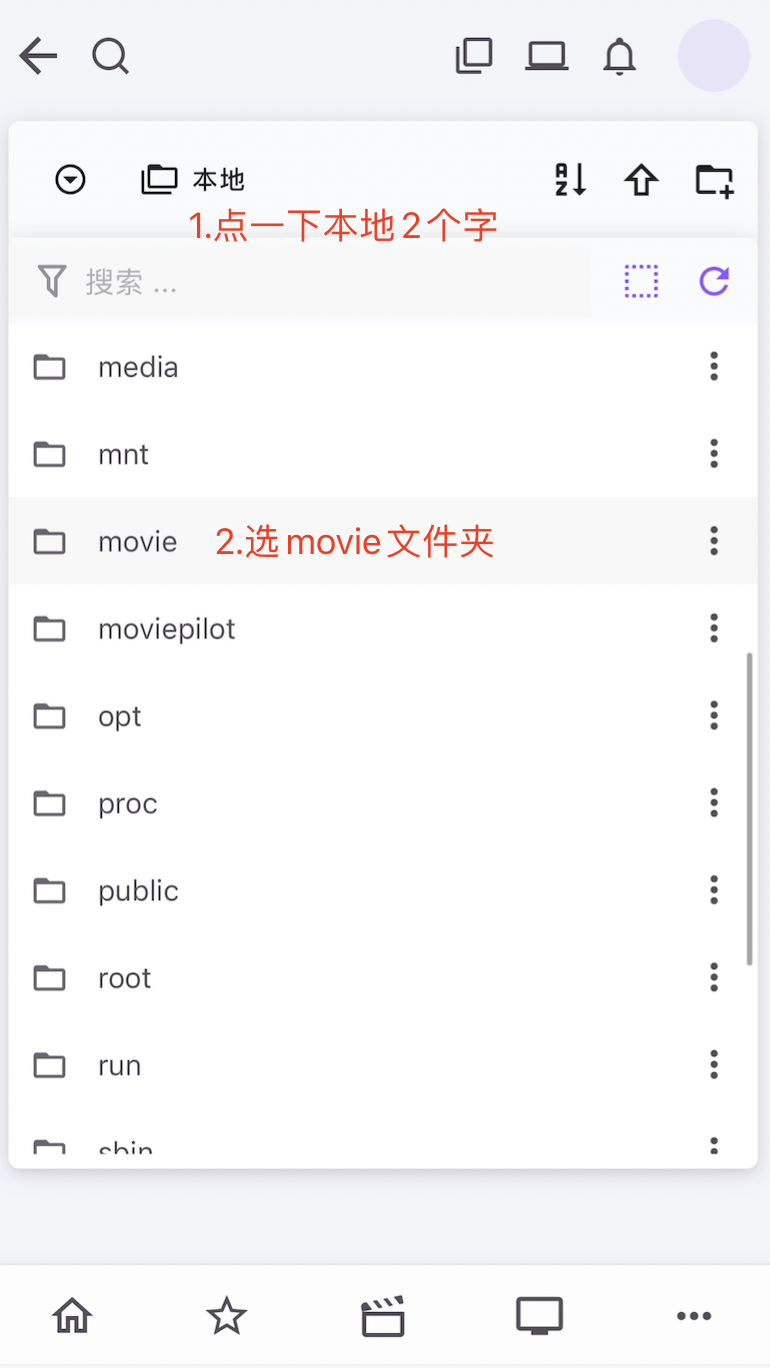
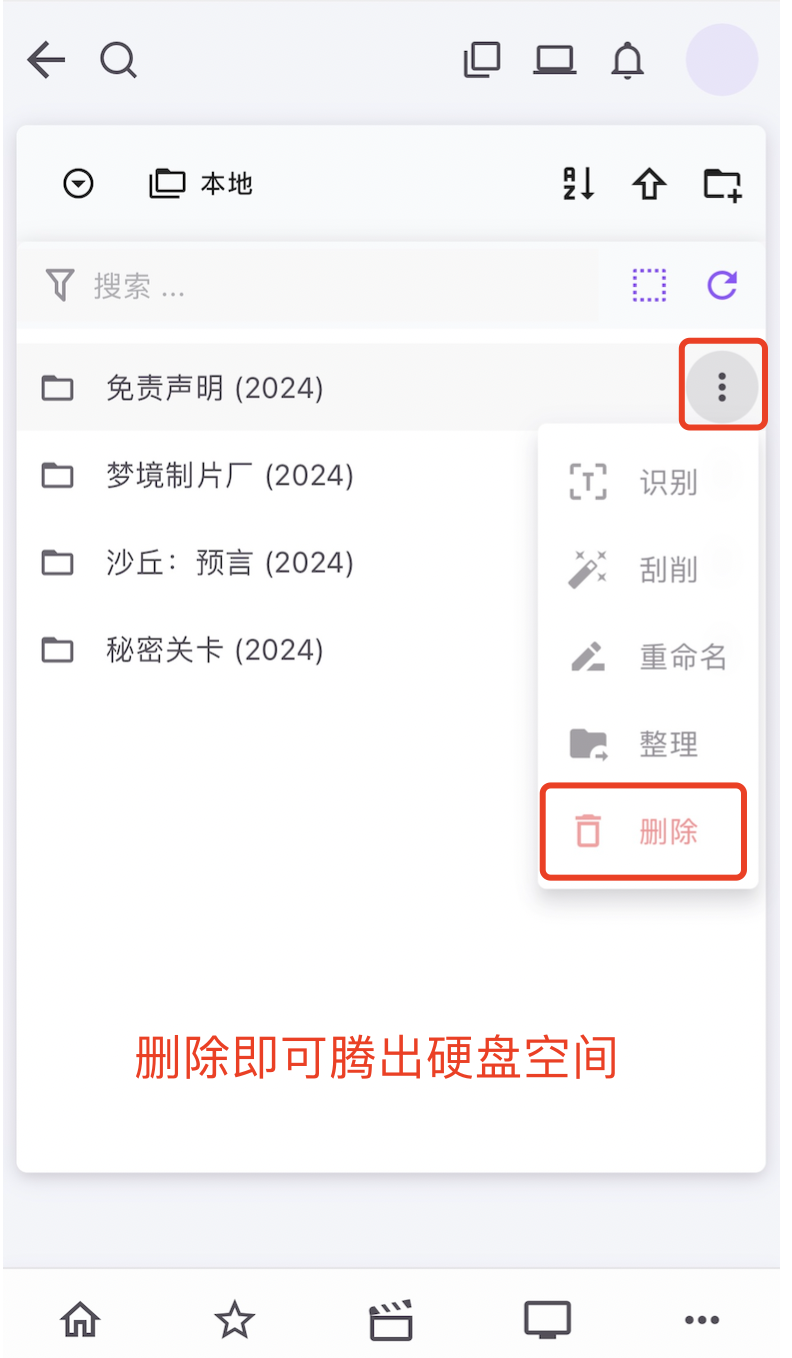
🗂️ 文件删除操作
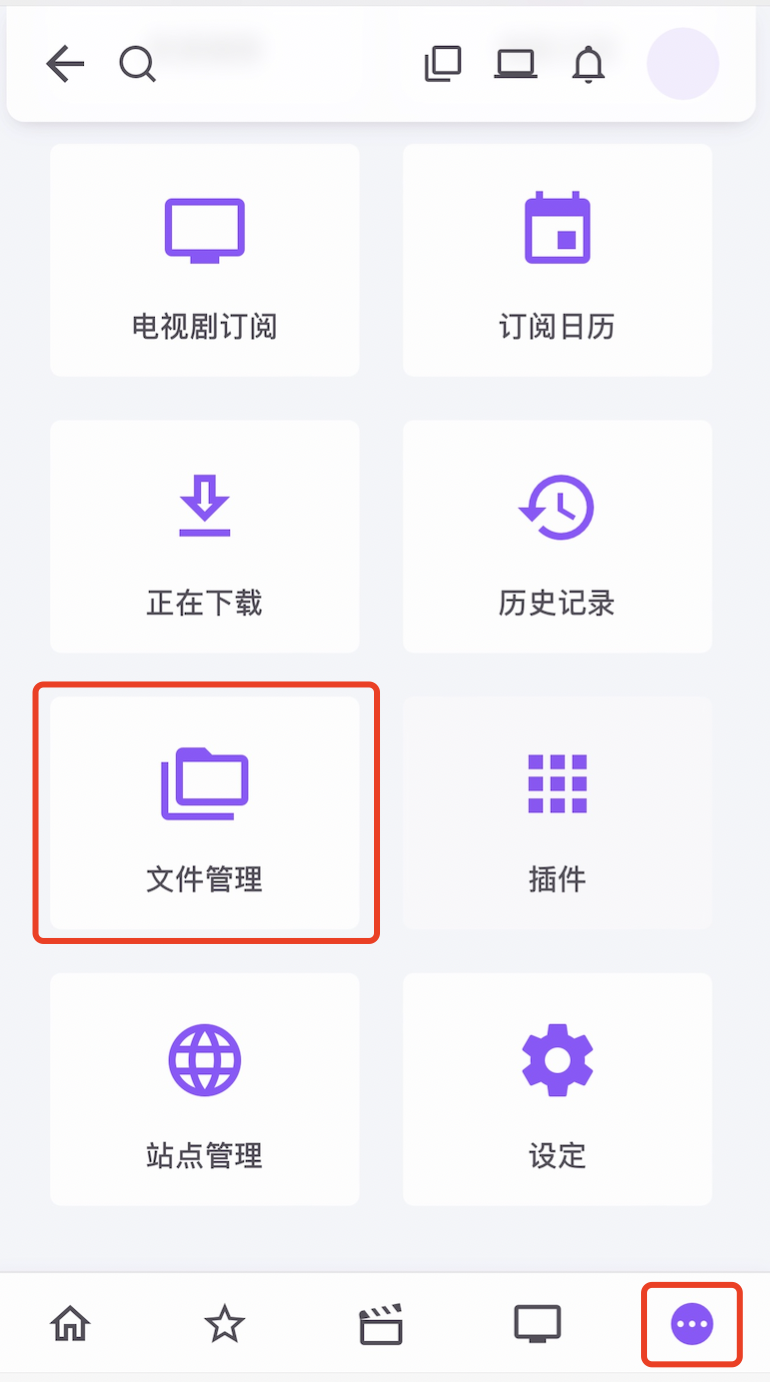
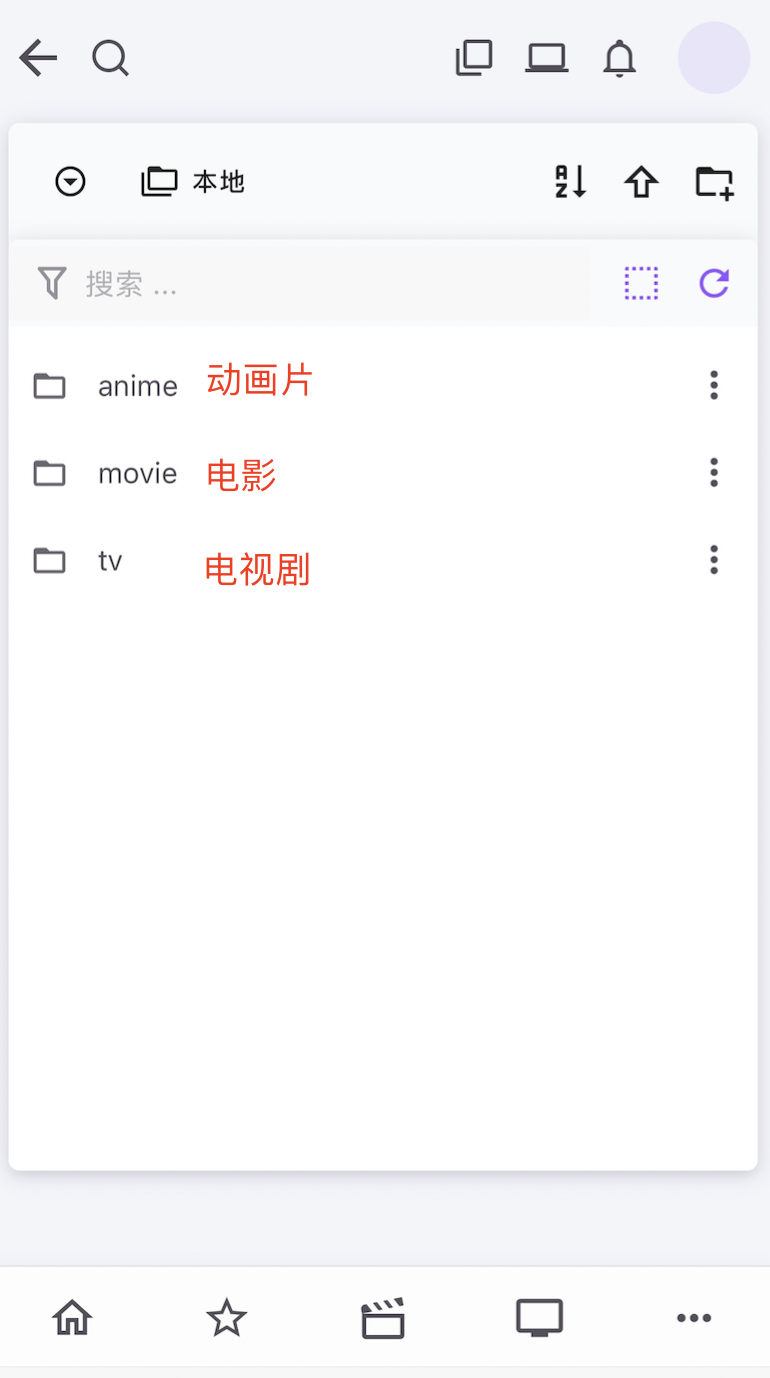
按下图顺序找到目标文件并删除,可批量删除
重要警告
⚠️ 注意:千万不要删除任何不在movie文件夹(含)里的内容,包括movie内的anime/movie/tv文件夹
⚠️ 注意:千万不要删除任何不在movie文件夹(含)里的内容,包括movie内的anime/movie/tv文件夹
⚠️ 注意:千万不要删除任何不在movie文件夹(含)里的内容,包括movie内的anime/movie/tv文件夹
⚠️ 注意:千万不要删除任何不在movie文件夹(含)里的内容,包括movie内的anime/movie/tv文件夹
⚠️ 注意:千万不要删除任何不在movie文件夹(含)里的内容,包括movie内的anime/movie/tv文件夹
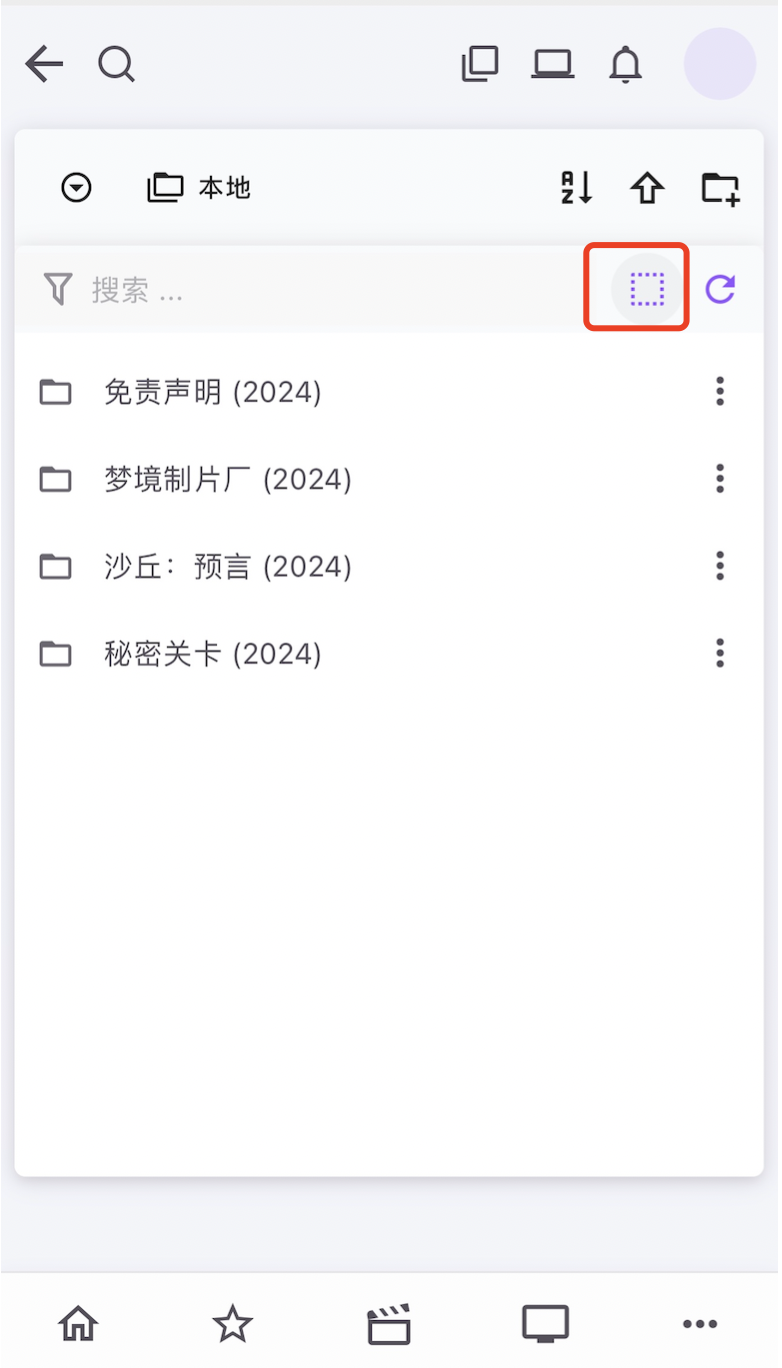
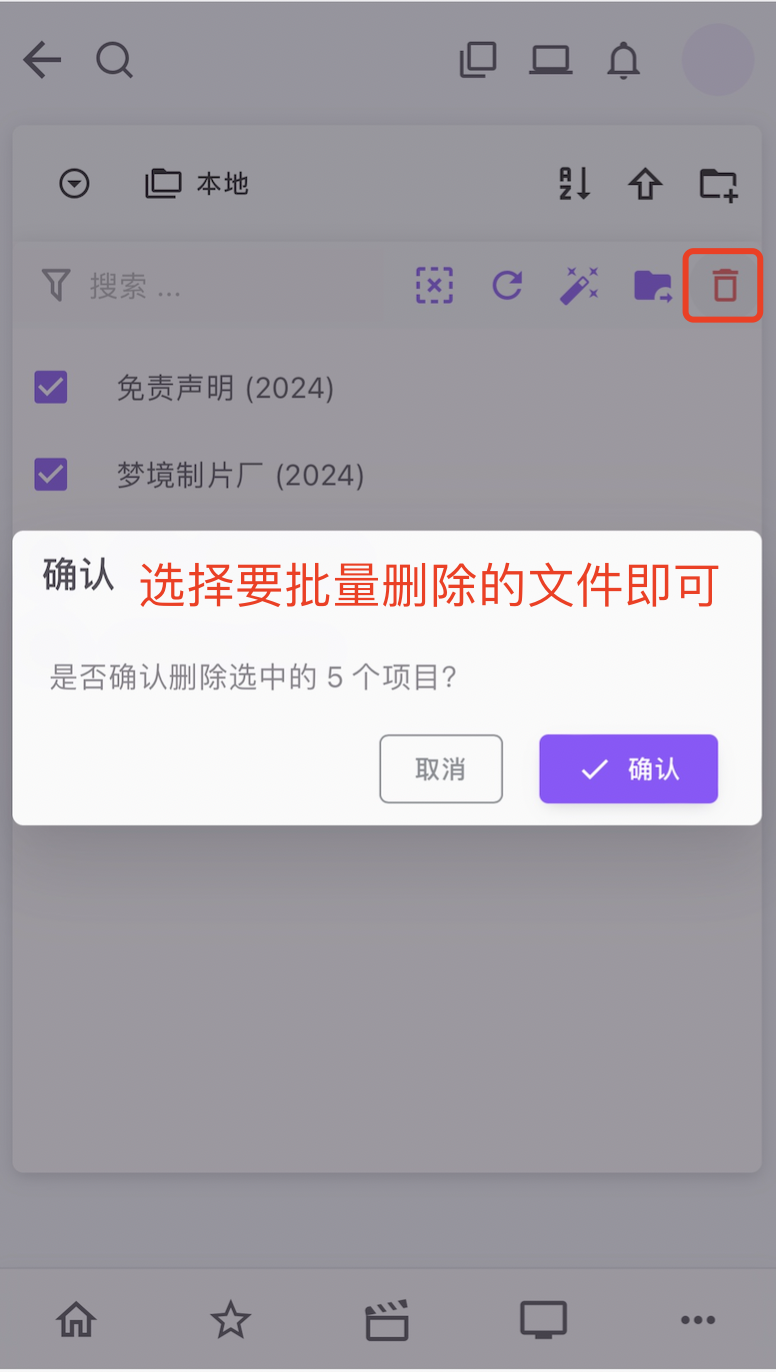
🗑️ 批量删除操作
按下图顺序批量删除
存储空间更新
一段时间后,主页的存储空间数据会逐渐显示准确
🎬 完成设置:按照以上步骤操作后,您就可以开始享受免费下载电影和剧集的服务了!