Appearance
🎵 如何免费使用Roon
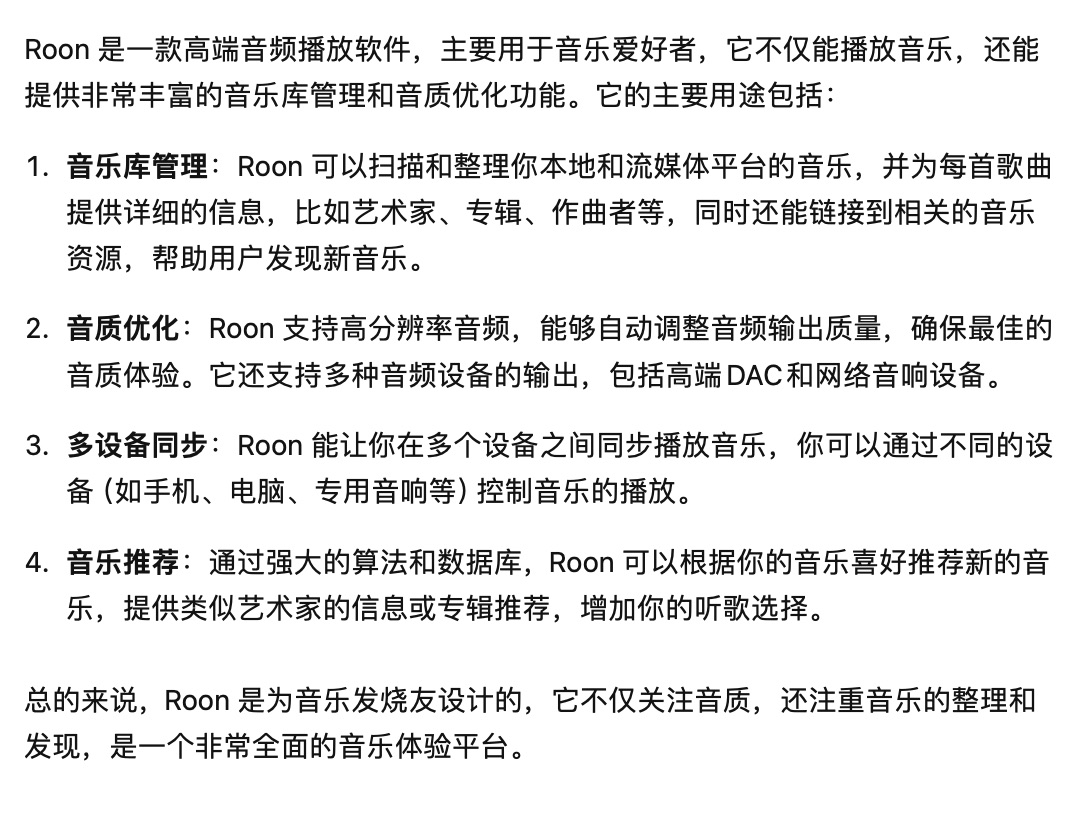
重要警告
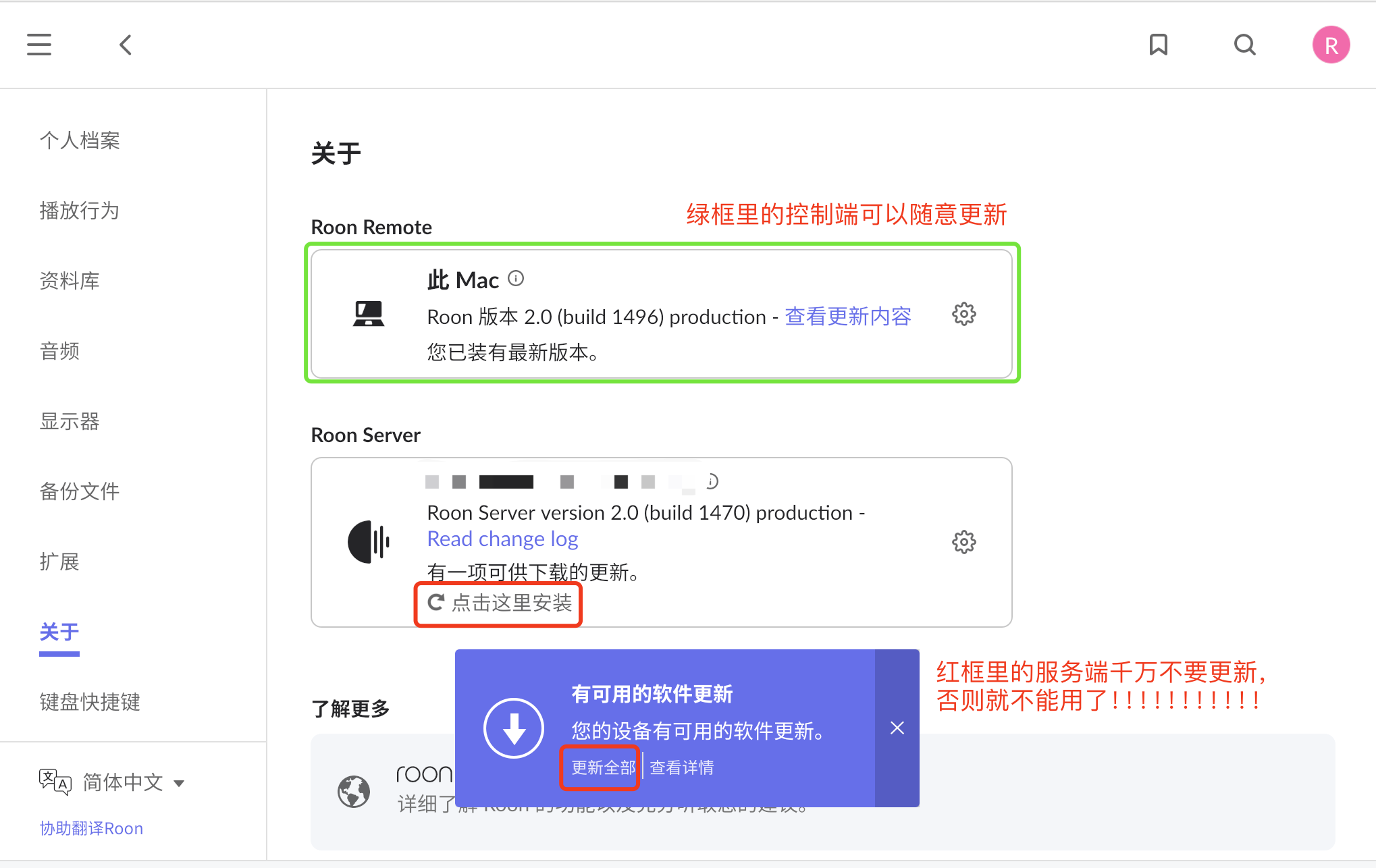
⚠️ 说在最前面,千万不要点下图红框里更新服务端的版本!!!
⚠️ 说在最前面,千万不要点下图红框里更新服务端的版本!!!
⚠️ 说在最前面,千万不要点下图红框里更新服务端的版本!!!
前置条件
将机器通电、联网,确保跟您支持Roon Ready的音频解码设备在同一个局域网
⏰ 等待10分钟后按顺序执行下列步骤
📁 步骤一:存储音乐文件
1. 把您的音乐文件存在魔速盒子里
💻 Windows电脑操作
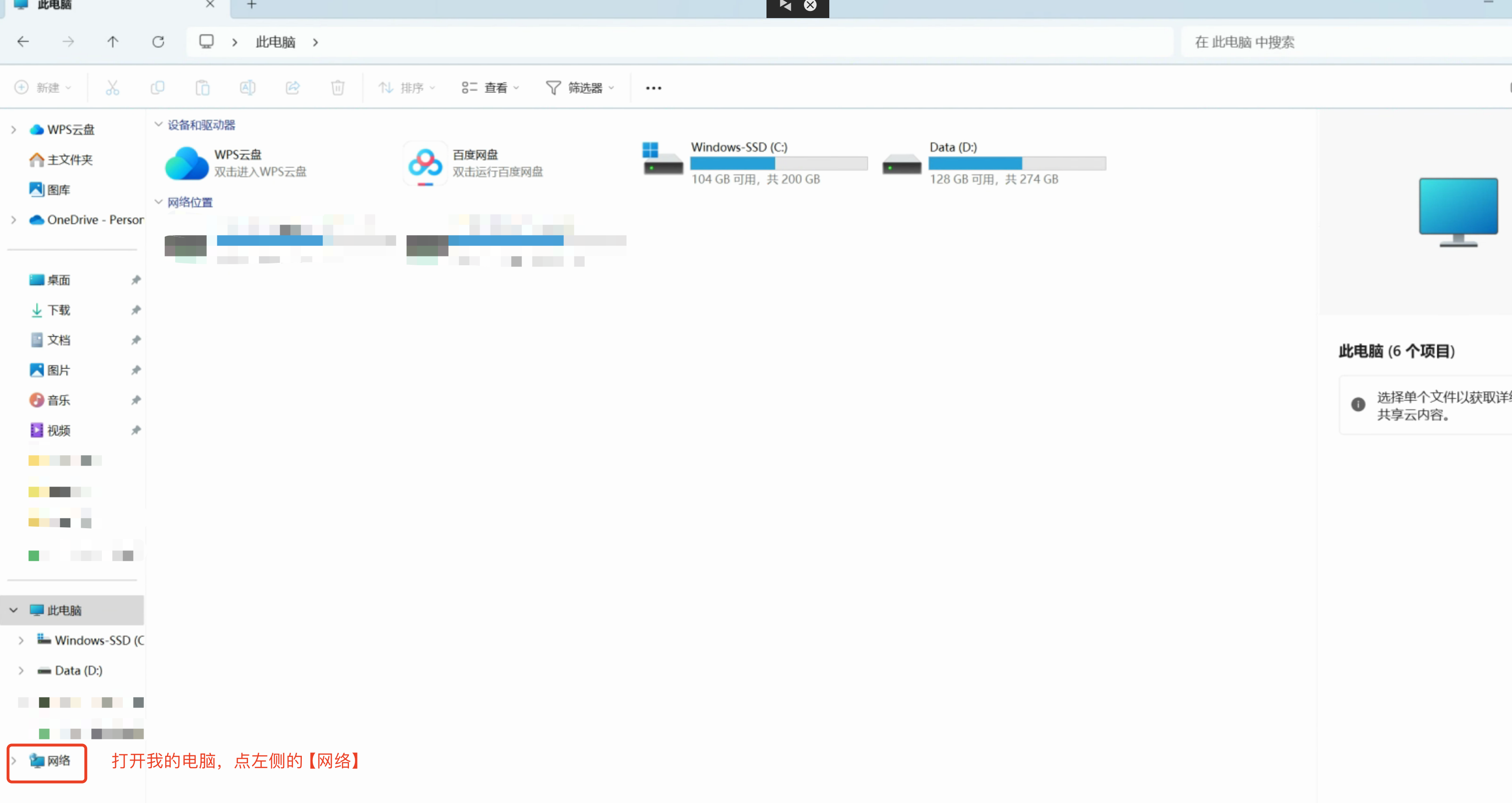
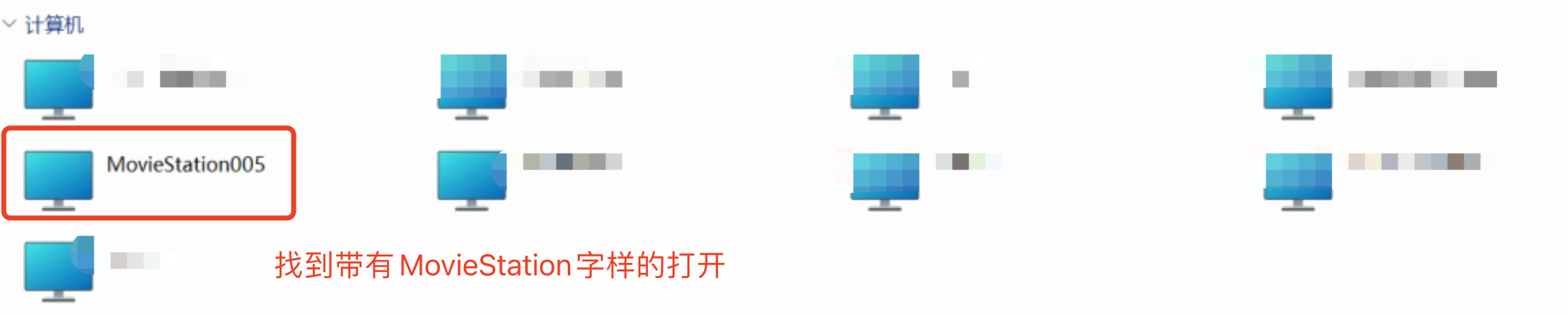
网络连接问题
如果网络里没有找到机器,按照下图操作:

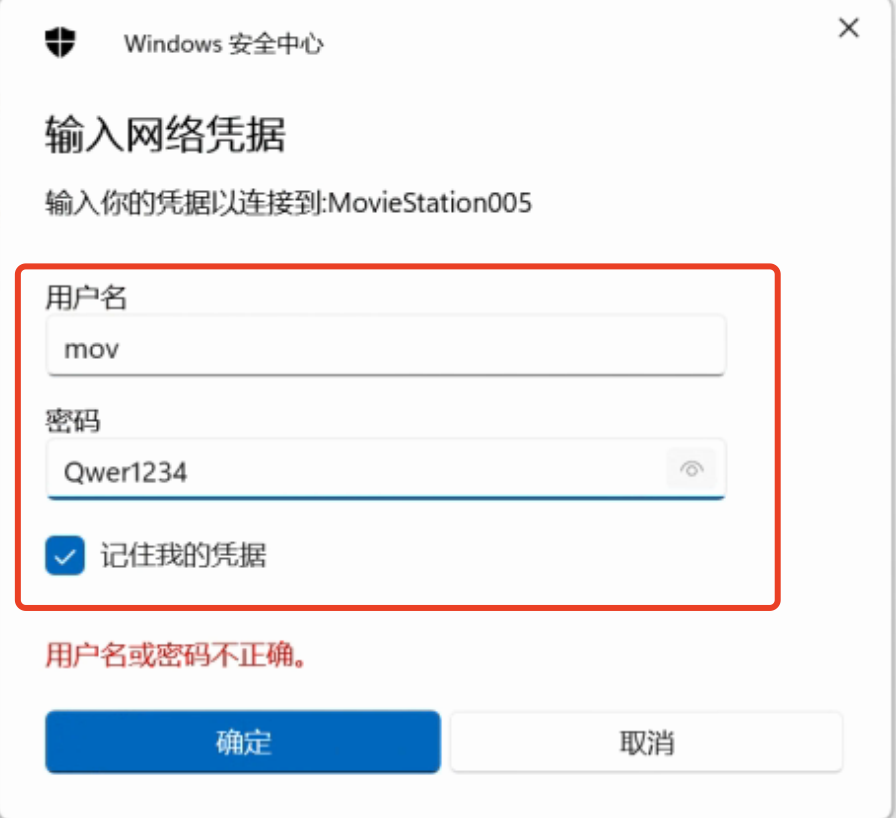
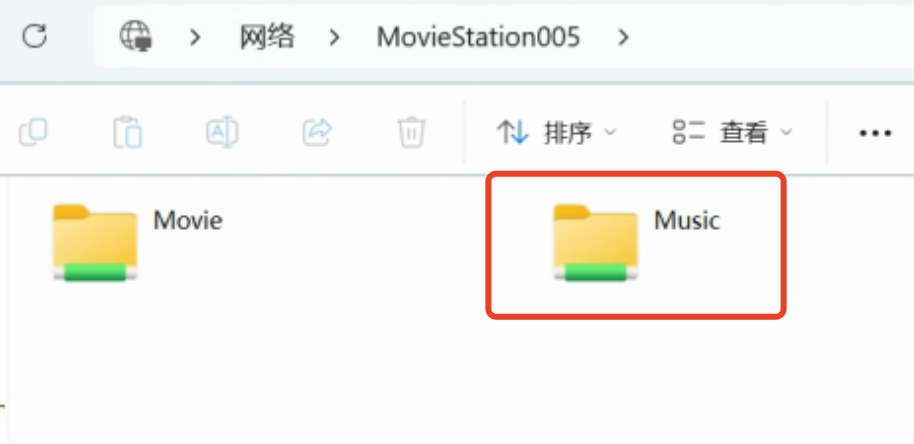
文件存储位置
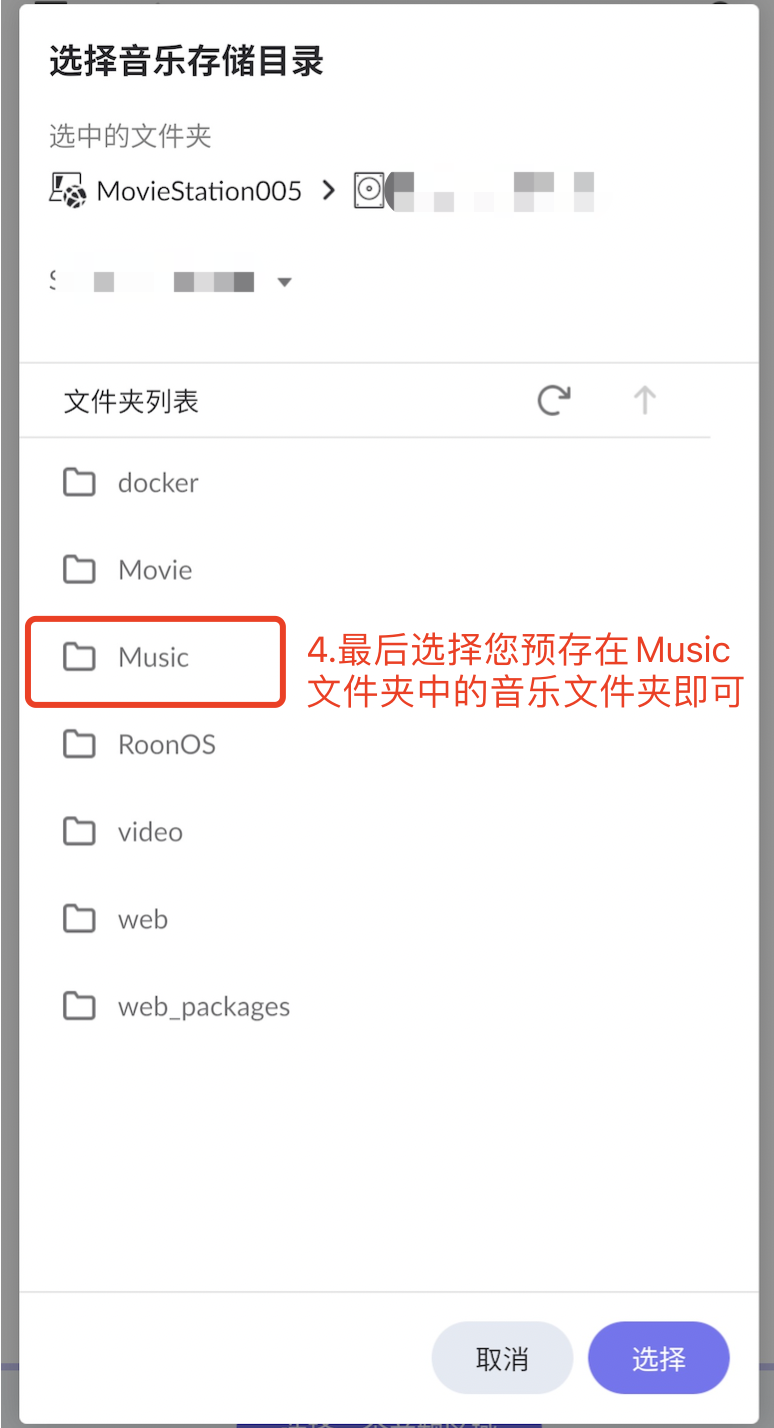
最后把音乐文件存在 Music 文件夹里即可
🍎 Mac电脑操作
Mac电脑路径与Windows电脑几乎一模一样
打开 Finder访达
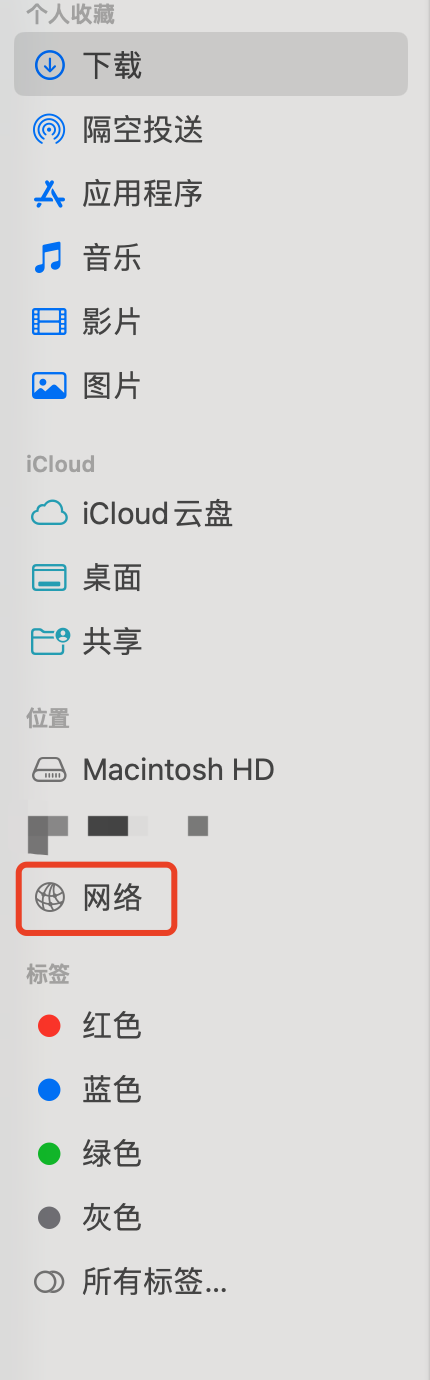
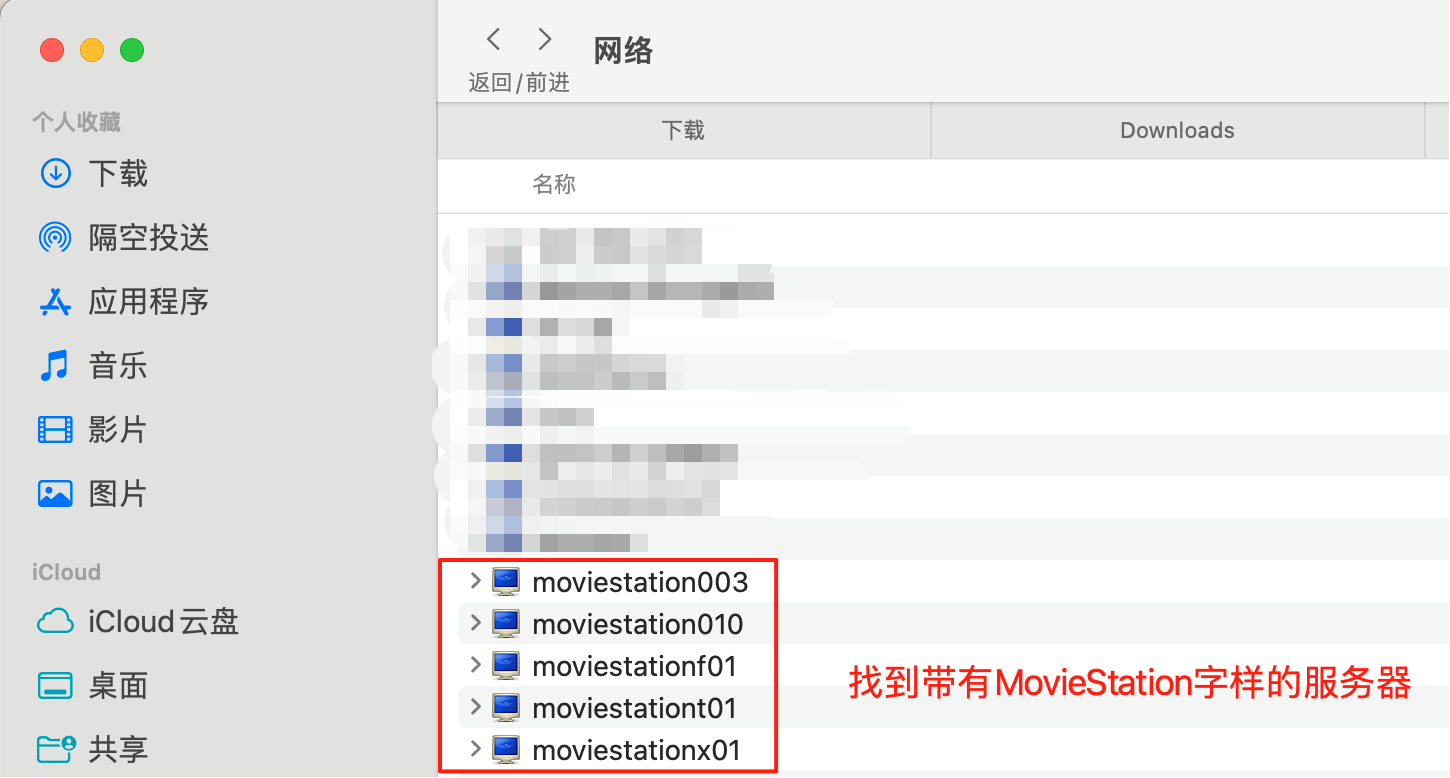
Mac网络连接问题
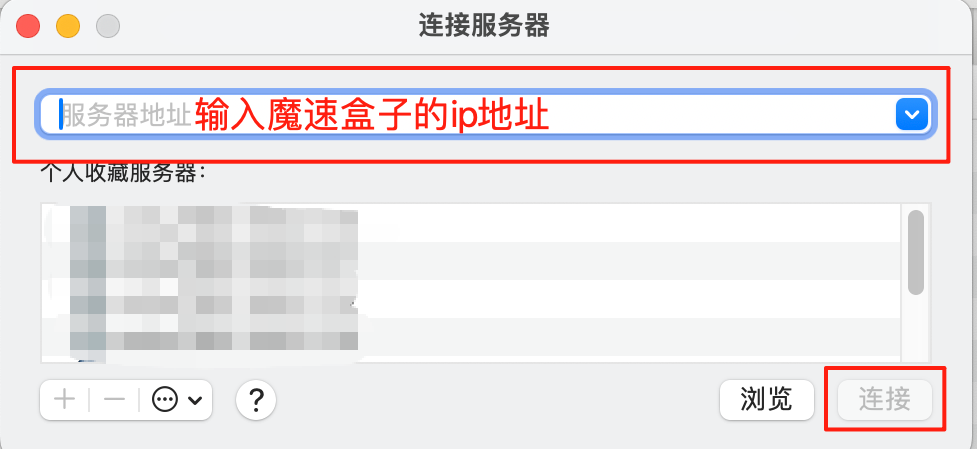
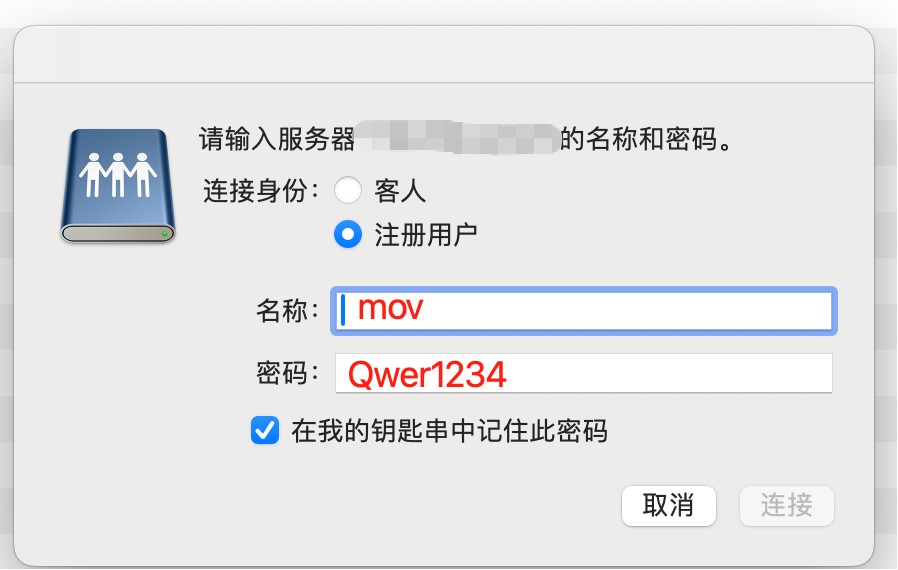
如果网络里没有找到机器,按照下图操作:
在Finder菜单栏中,选择"前往" > "连接服务器"(或者直接按下 Command + K)
📱 步骤二:下载控制端App
2. 下载安装Roon的控制端App
📱 iPhone苹果手机
直接在 App Store 中下载
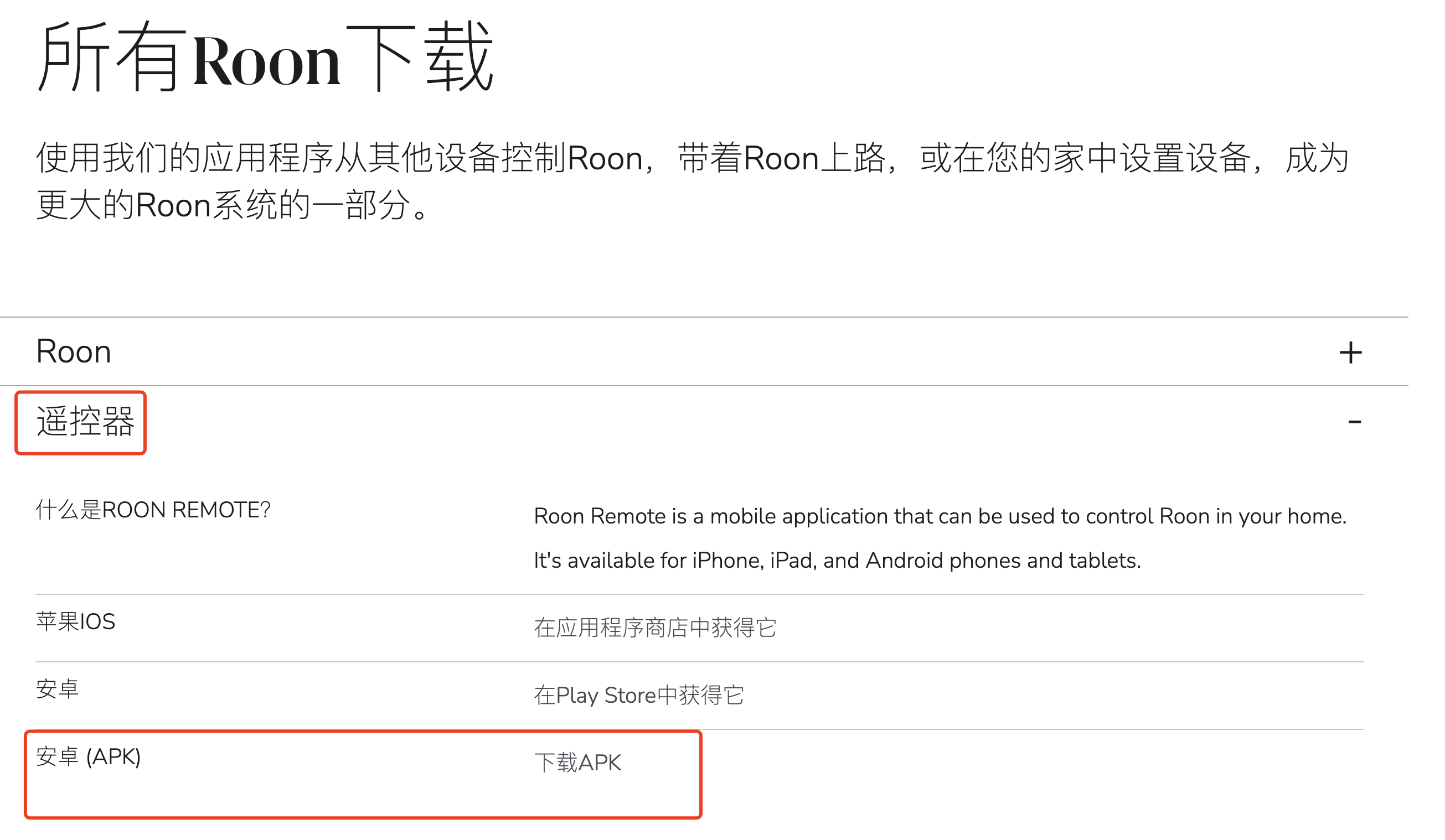
🤖 Android安卓手机、Mac/Windows电脑
打开下方网页,找到图里对应的下载链接即可

⚙️ 步骤三:设置控制端
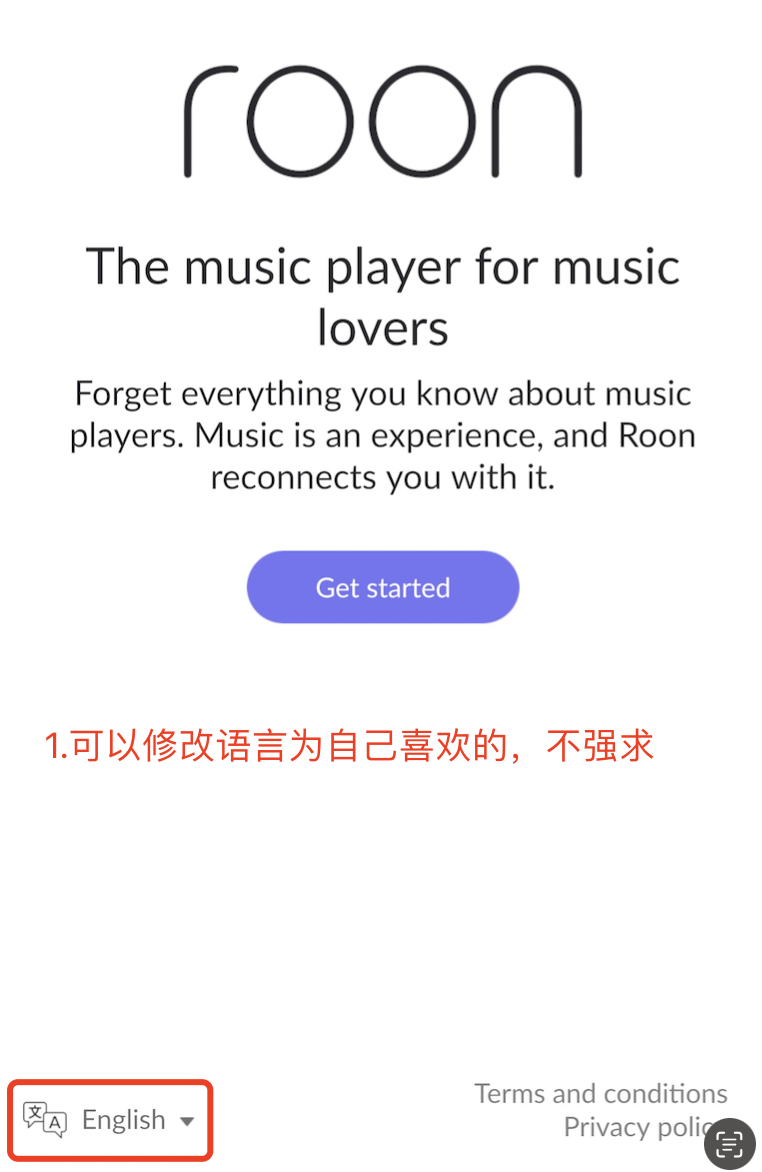
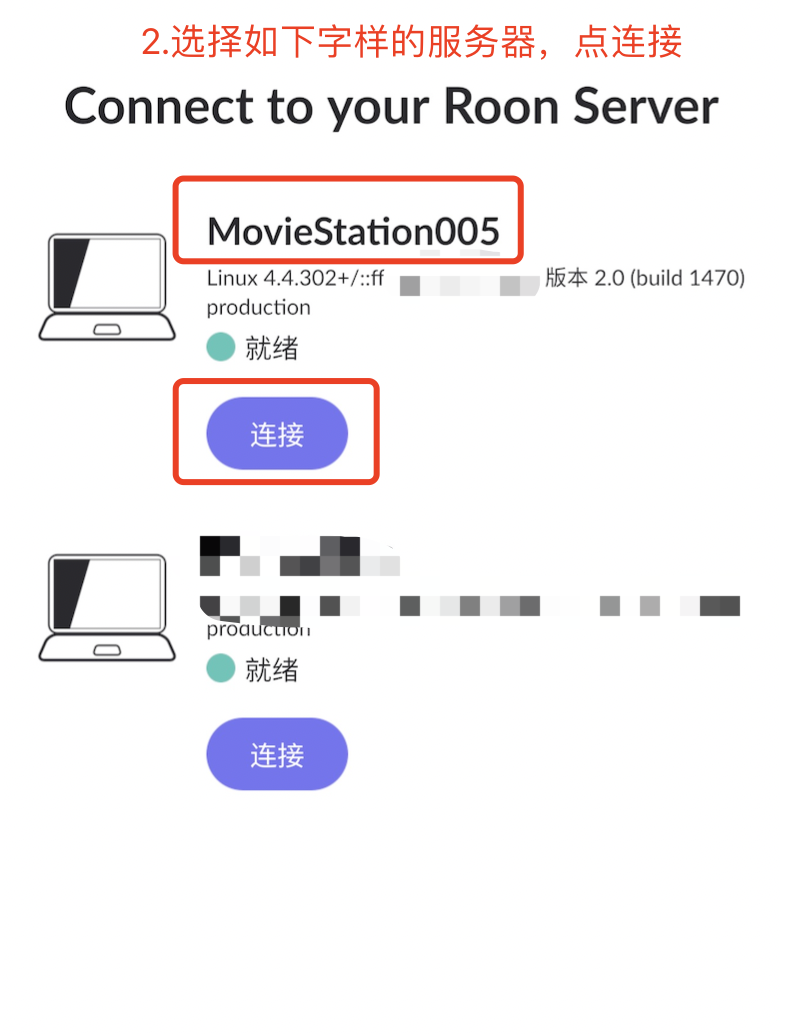
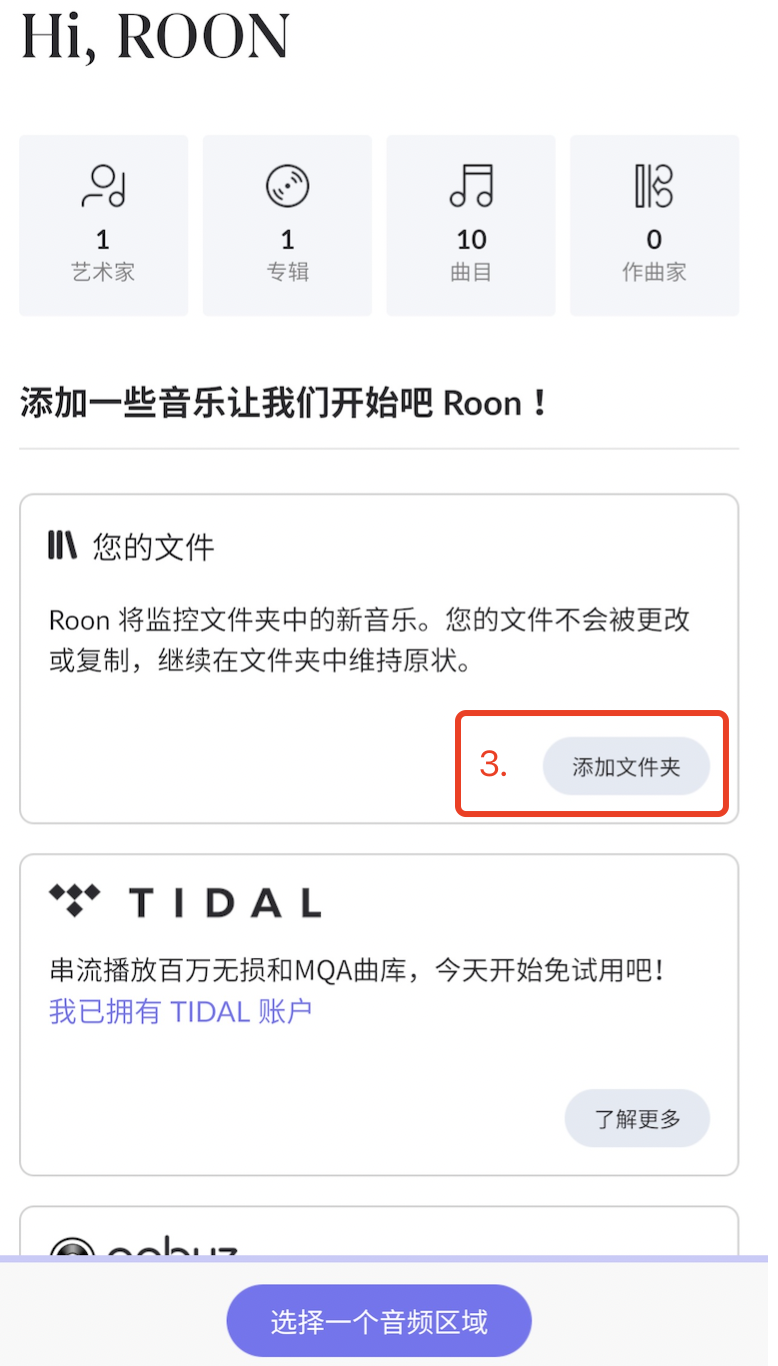
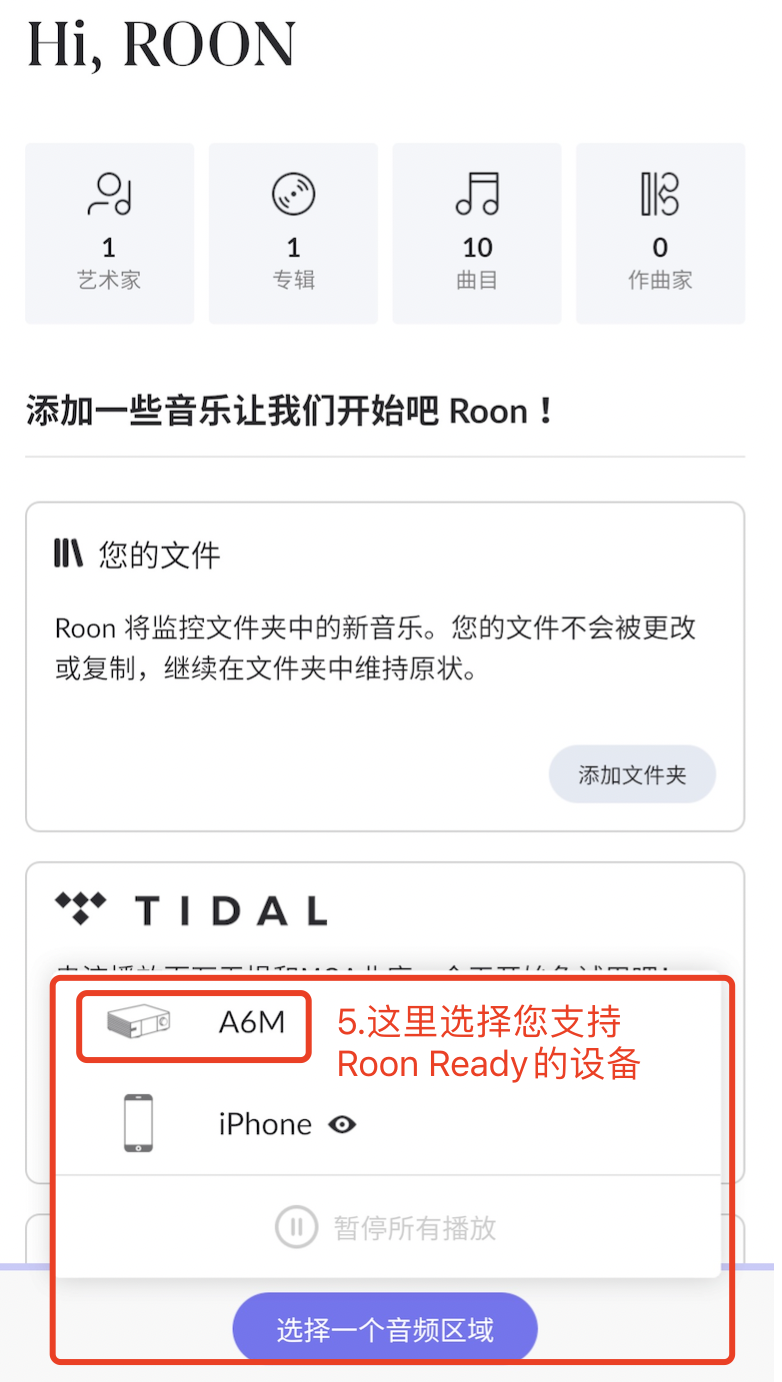
3. 设置控制端
🔧 基础设置步骤
☁️ CloudDrive2集成
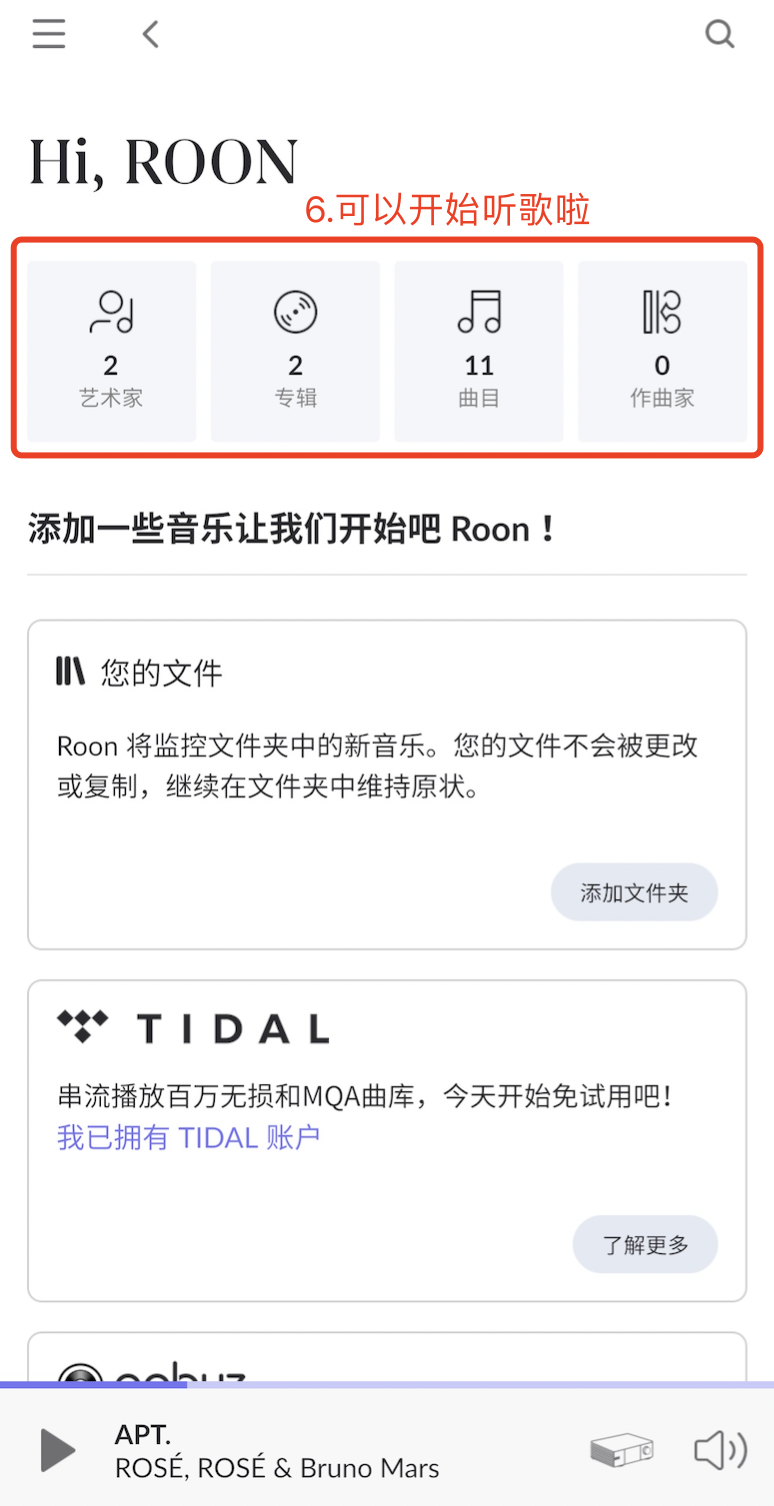
功能限制说明
⚠️ 注意:此版本的Roon不支持登入TIDAL等流媒体账号
🎶 享受音乐:设置完成后,您就可以通过Roon享受高品质的音乐播放体验了!