Appearance
🎬 如何免费下载电影&剧集(新系统)
🔐 重要提醒
请先联系销售方激活您的魔速盒子
此举是为了减少不正当的市场行为
📋 准备工作
⚡ 初始设置
将机器通电、联网,确保跟您的播放器设备在同一个局域网
⏰ 等待10分钟后按顺序执行下列步骤
🚀 详细操作步骤
1️⃣ 下载并安装MovieStation的App
📱 下载地址
2️⃣ 挂载SMB地址到播放器设备
📺 设备兼容性
各品牌设备大同小异,详见:常见设备添加SMB以及远程播放
📝 获取连接信息
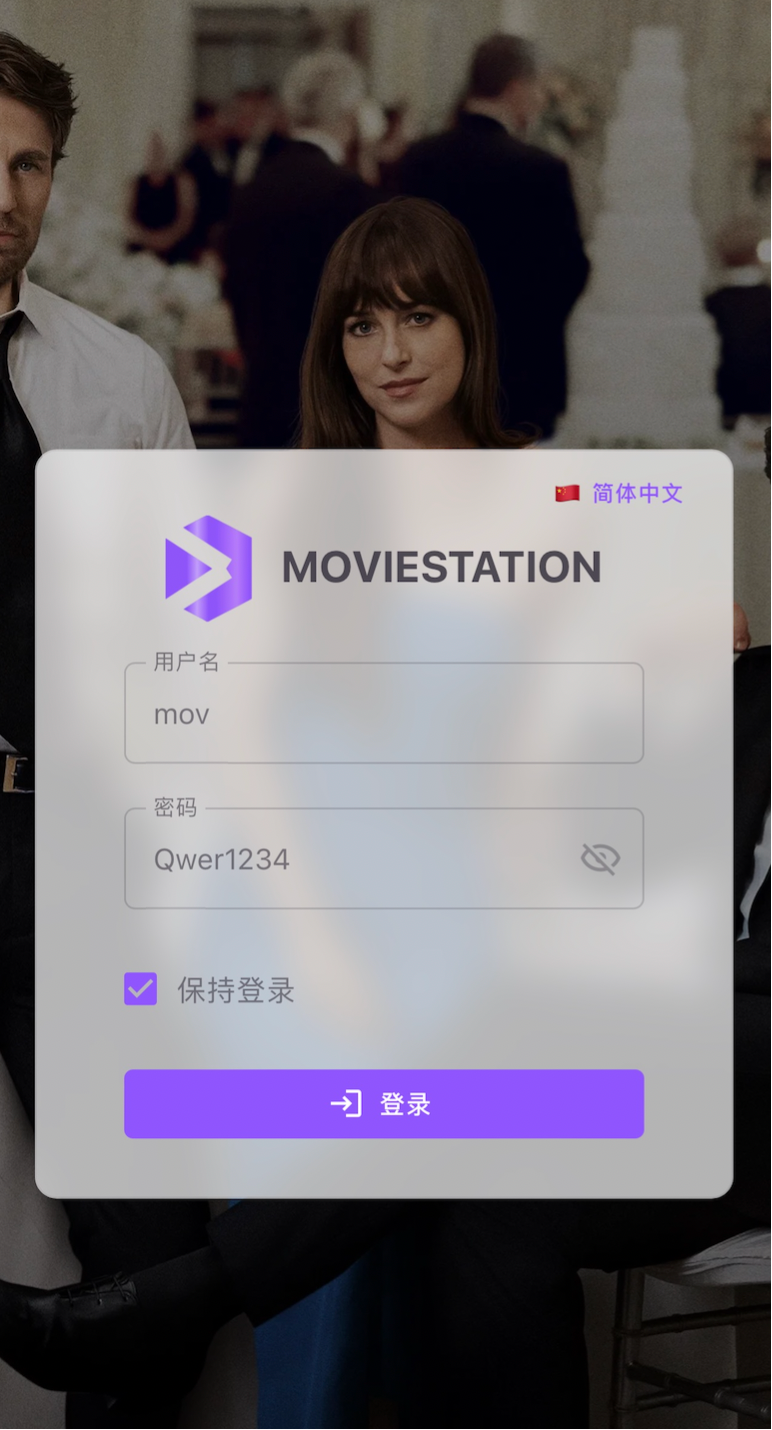
打开MovieStation App,记住路径、用户名和密码
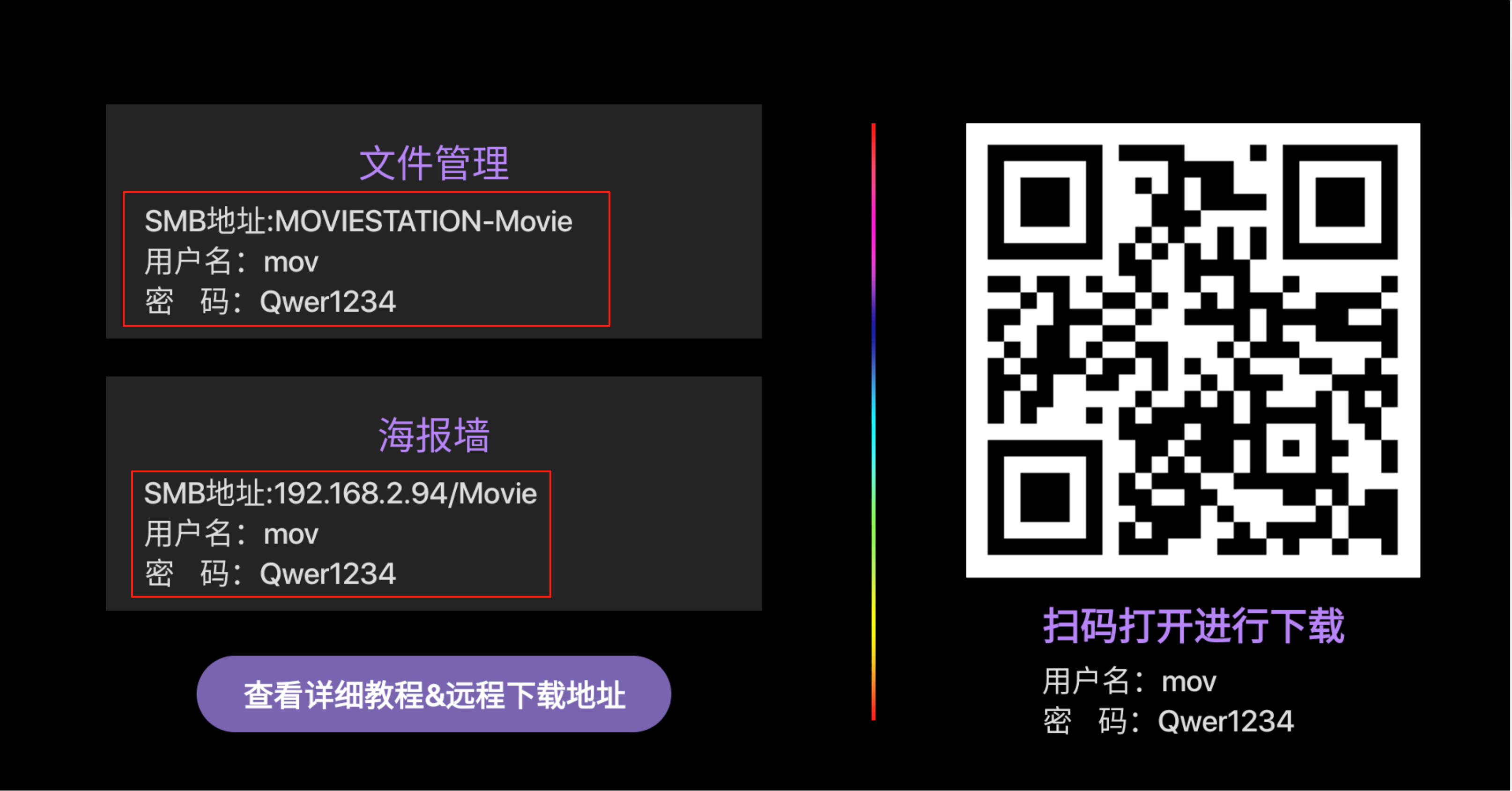
🔗 连接步骤
打开播放器主页的媒体中心
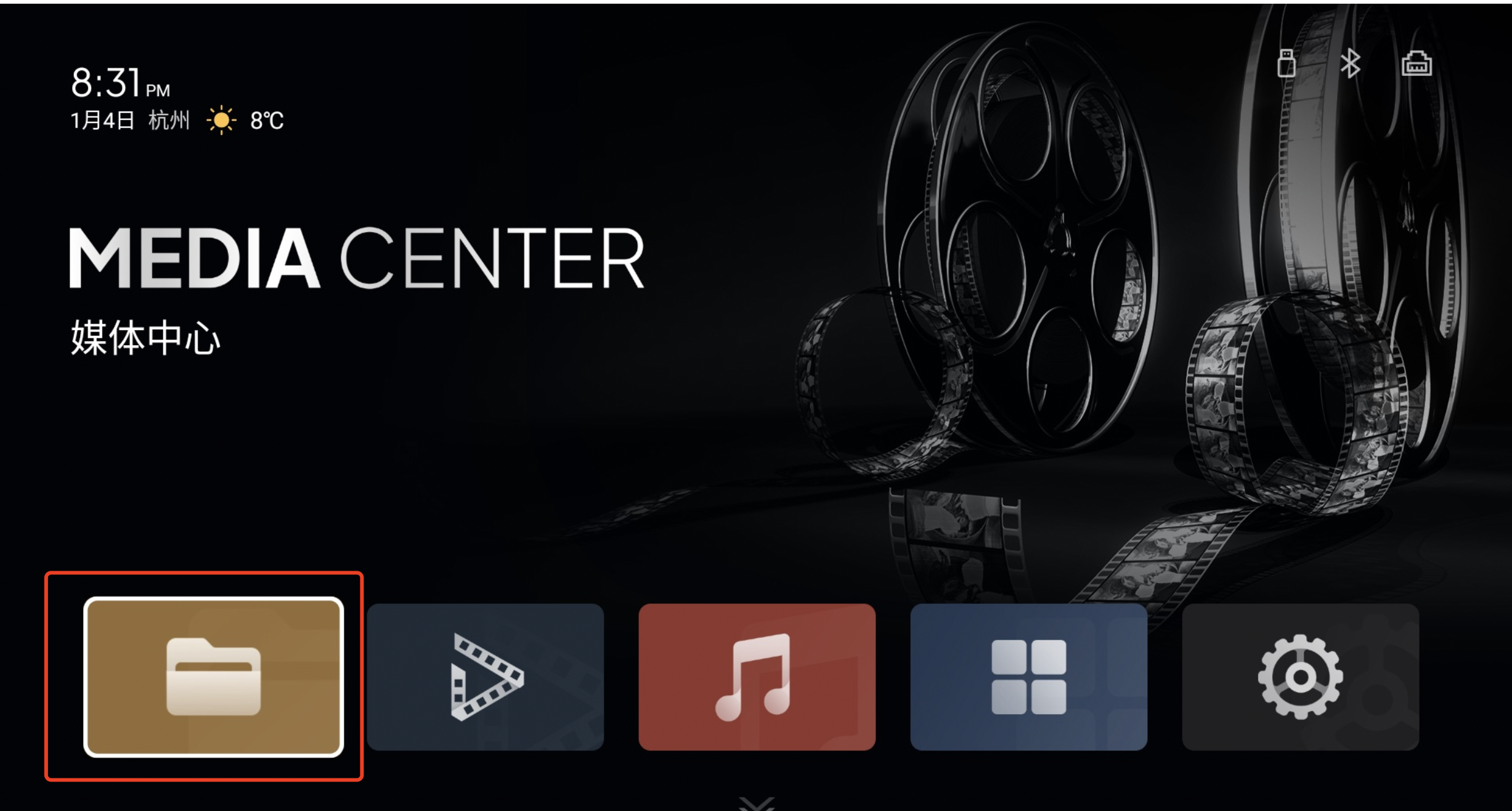
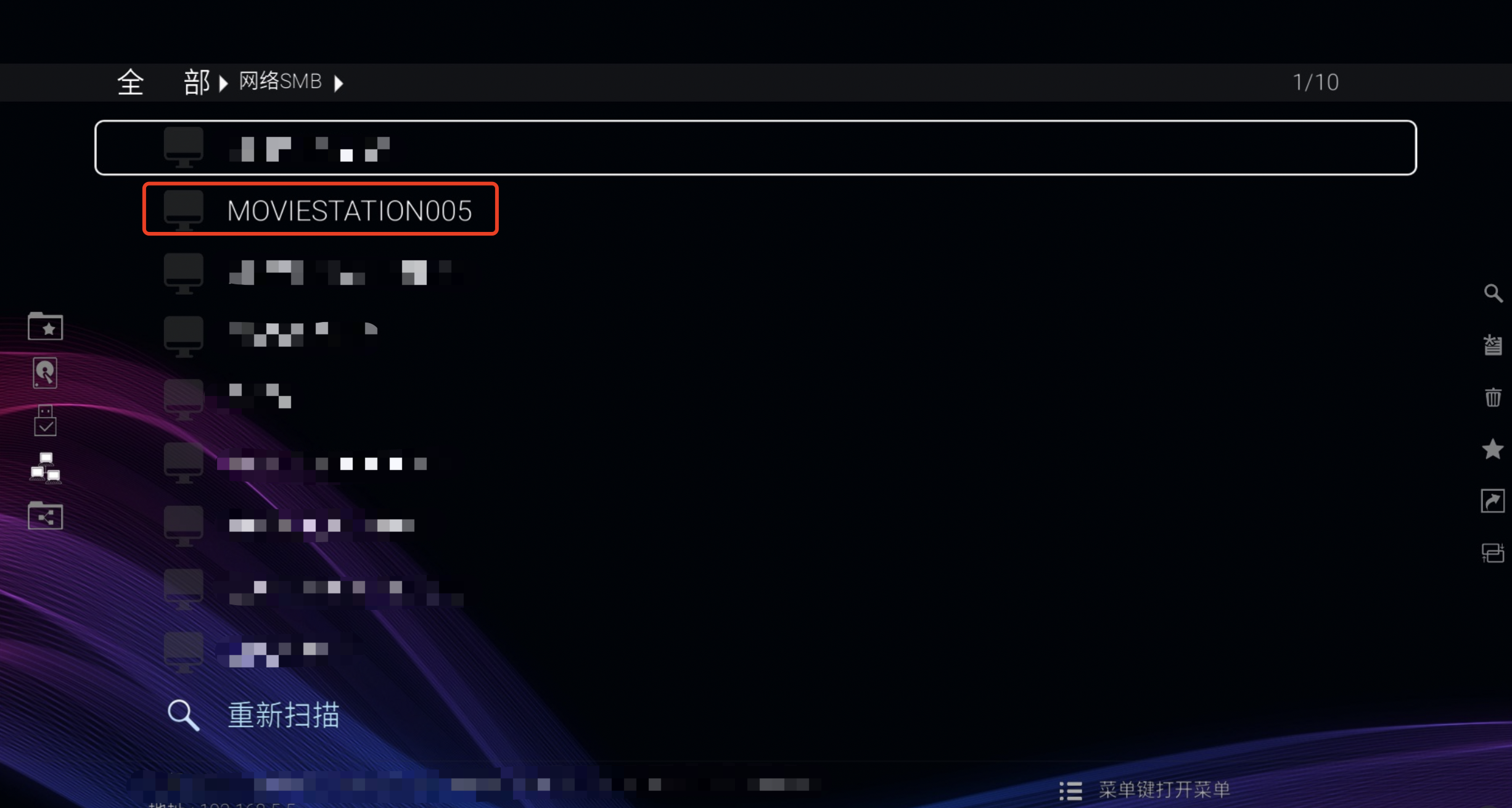
点遥控器左键,选择网络SMB

选择带有MovieStation字样的服务器
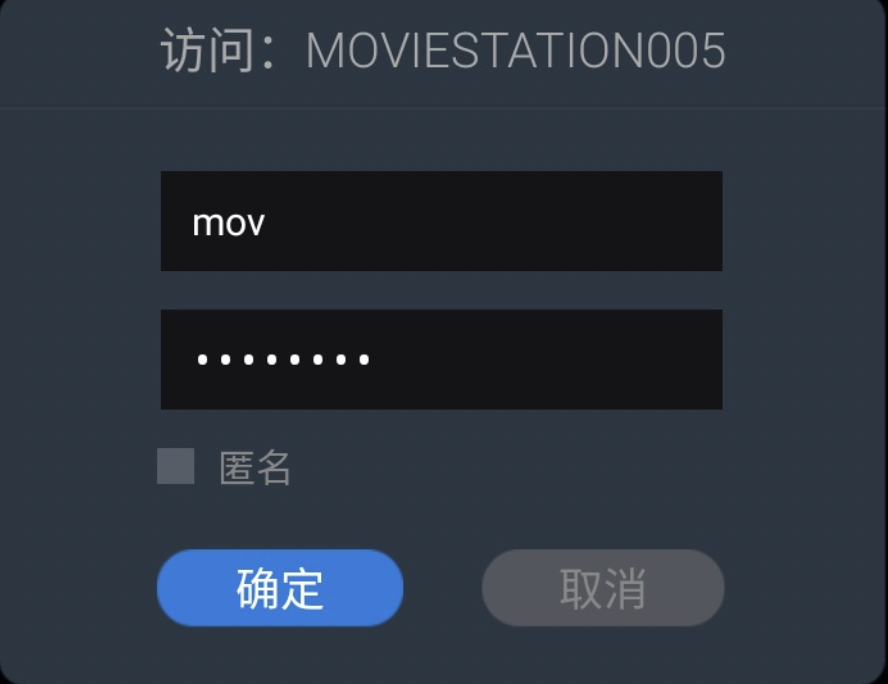
输入登录信息
🔑 默认登录信息
- 用户名:
mov - 密码:
Qwer1234
- 用户名:
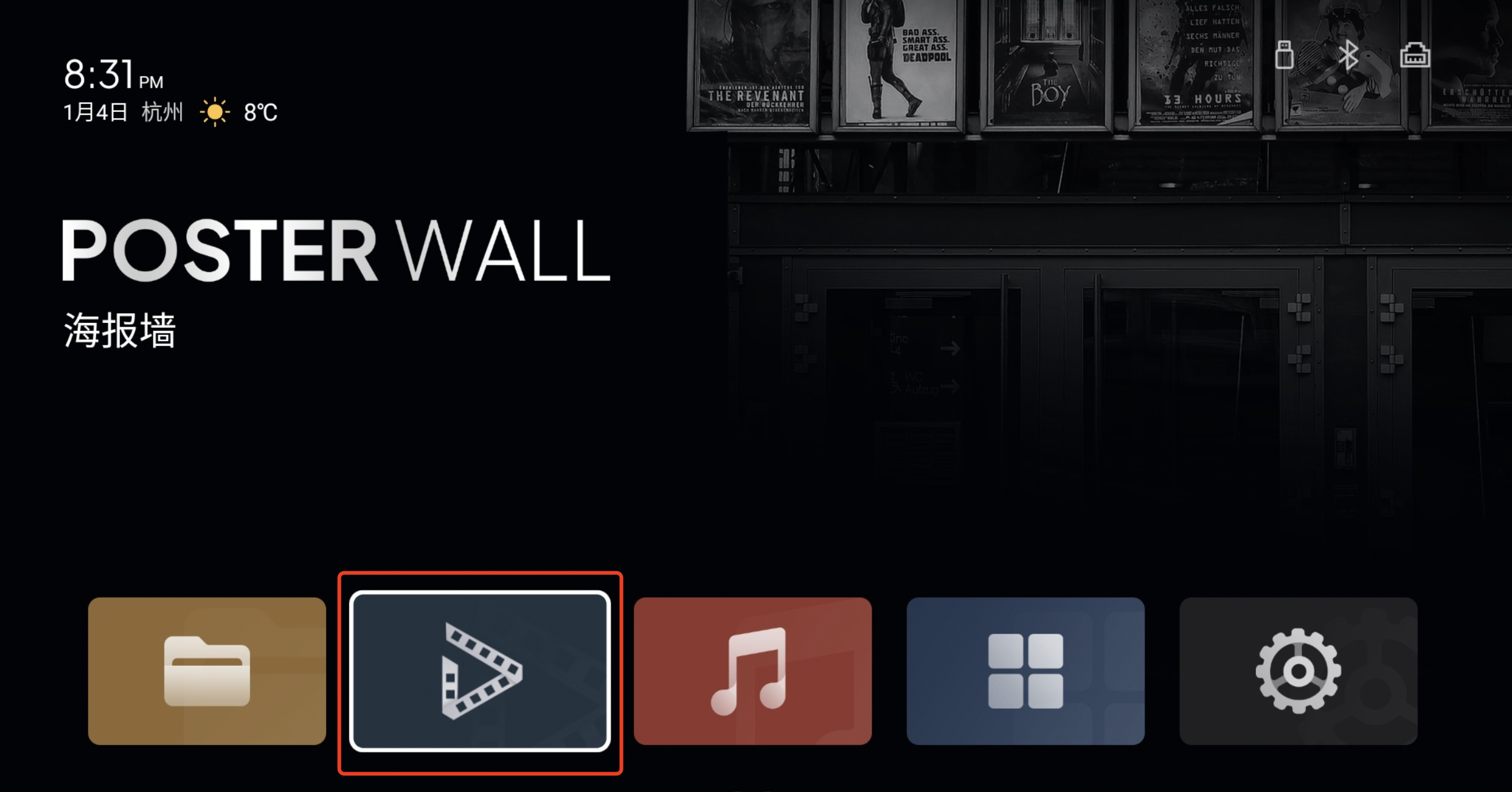
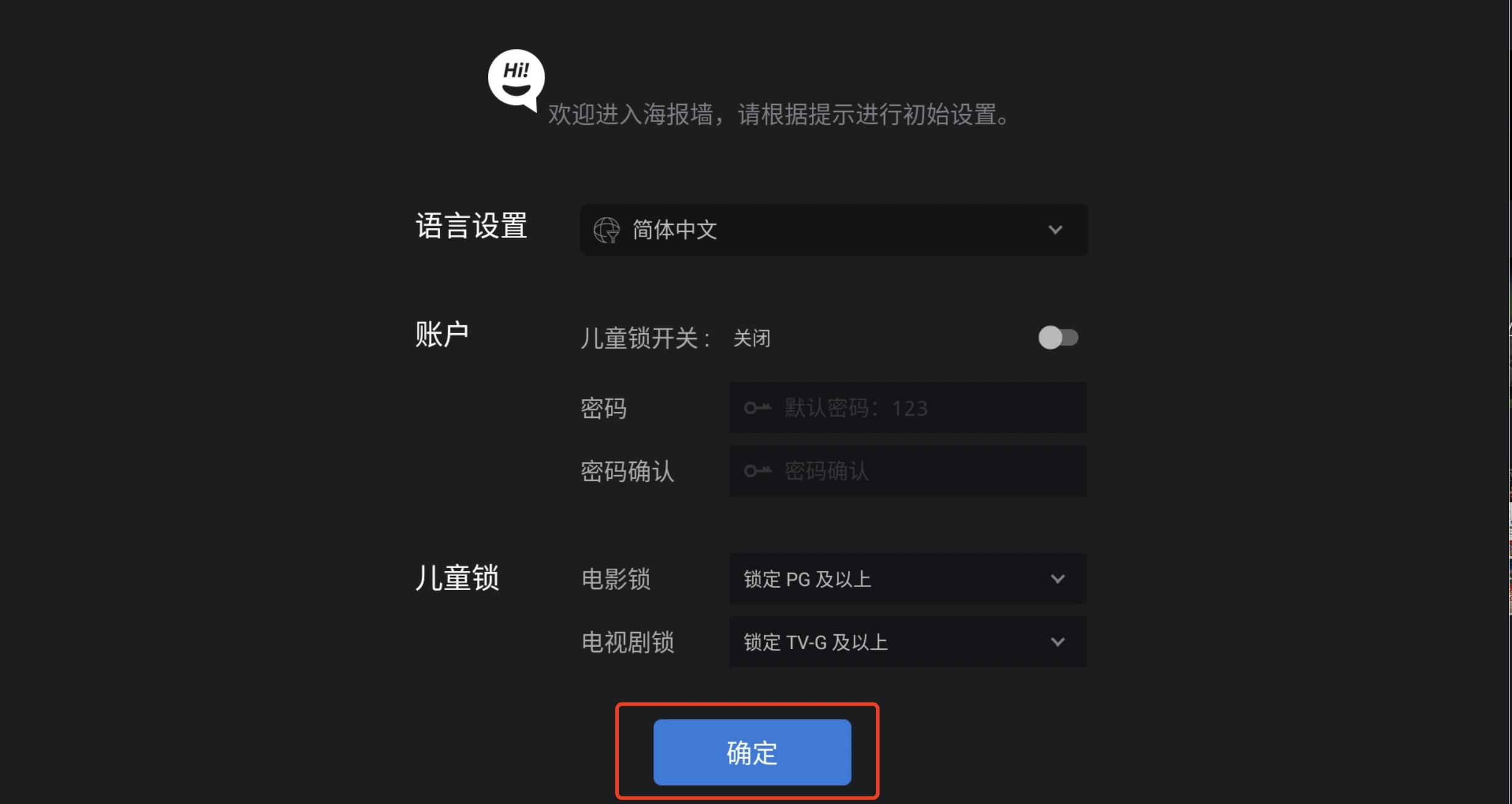
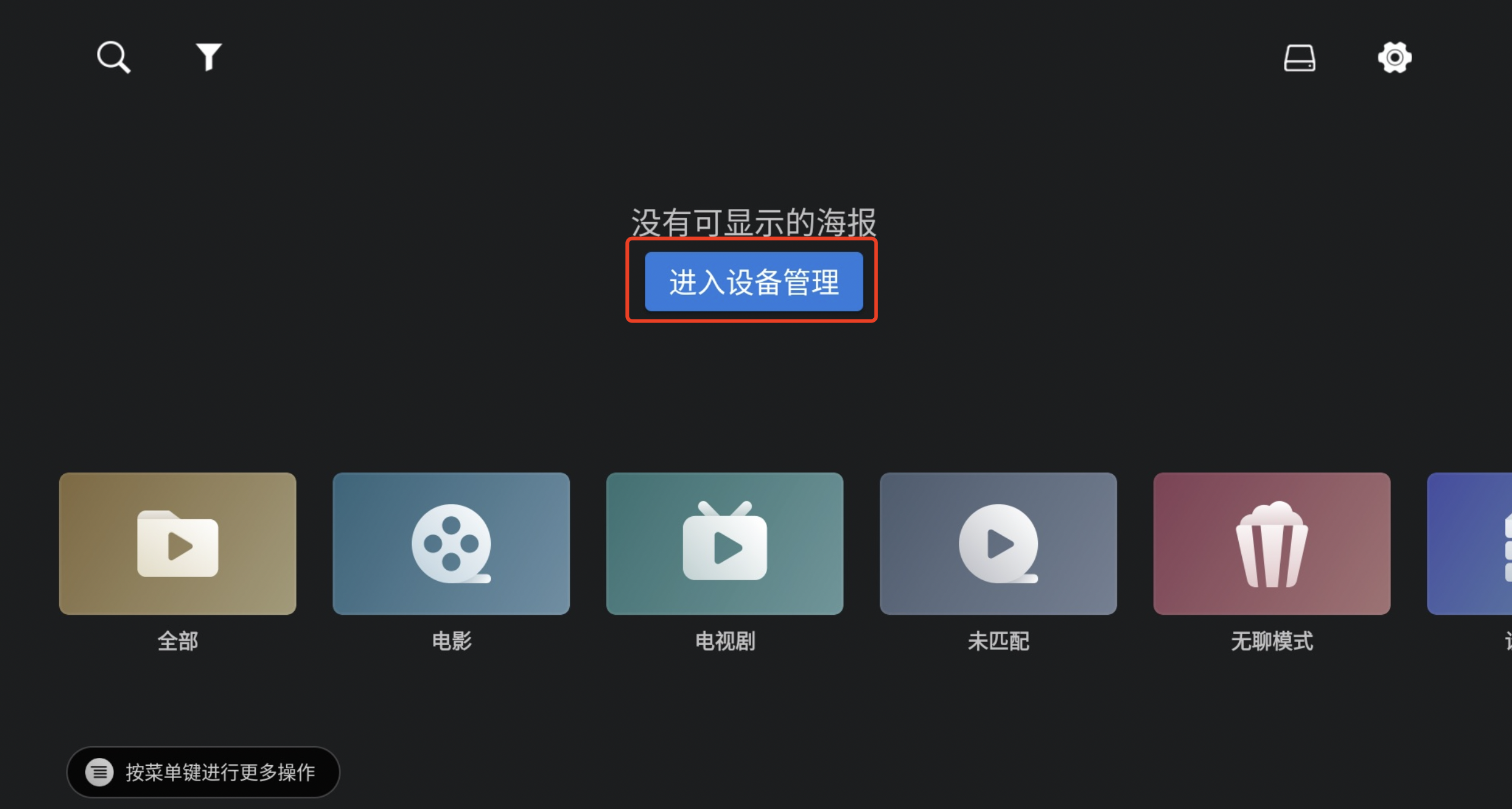
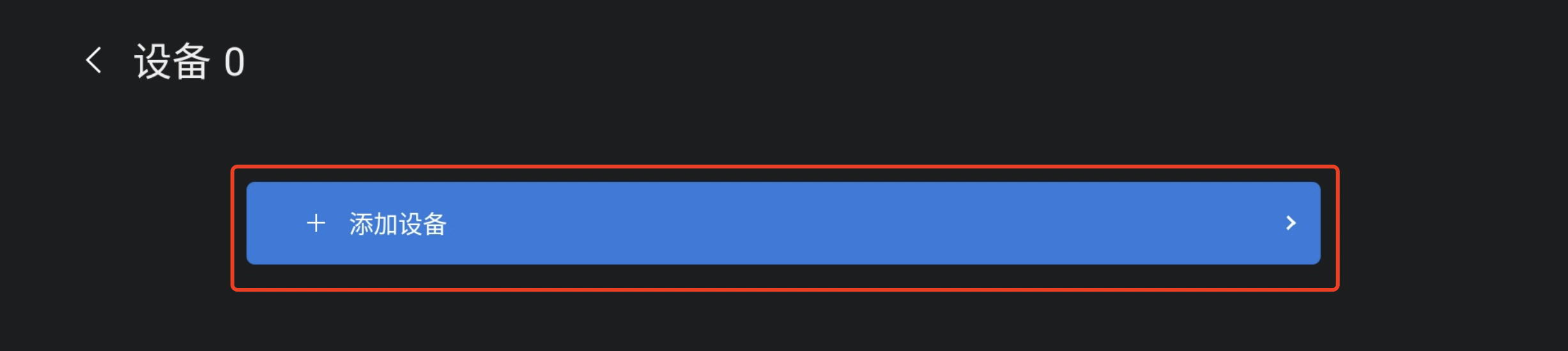
3️⃣ 设置海报墙
🖼️ 海报墙配置
打开播放器主页的海报墙,按顺序进行设置
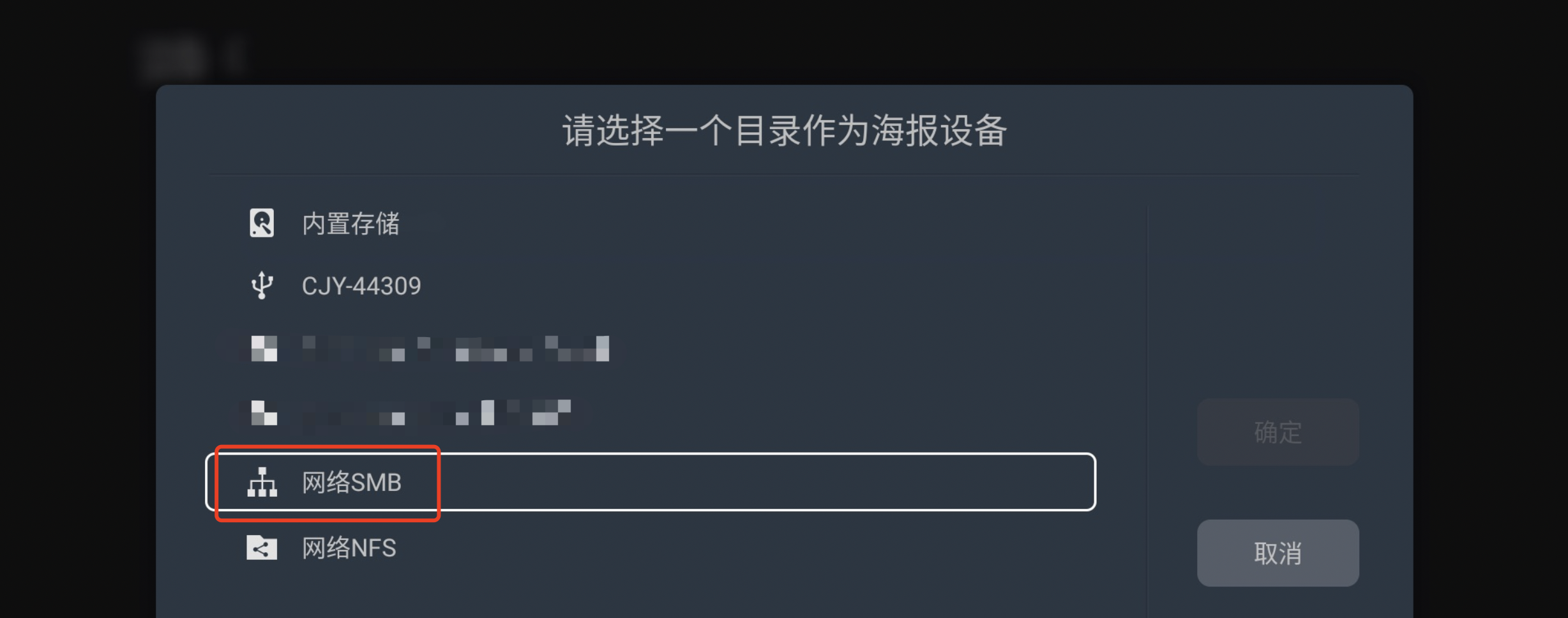


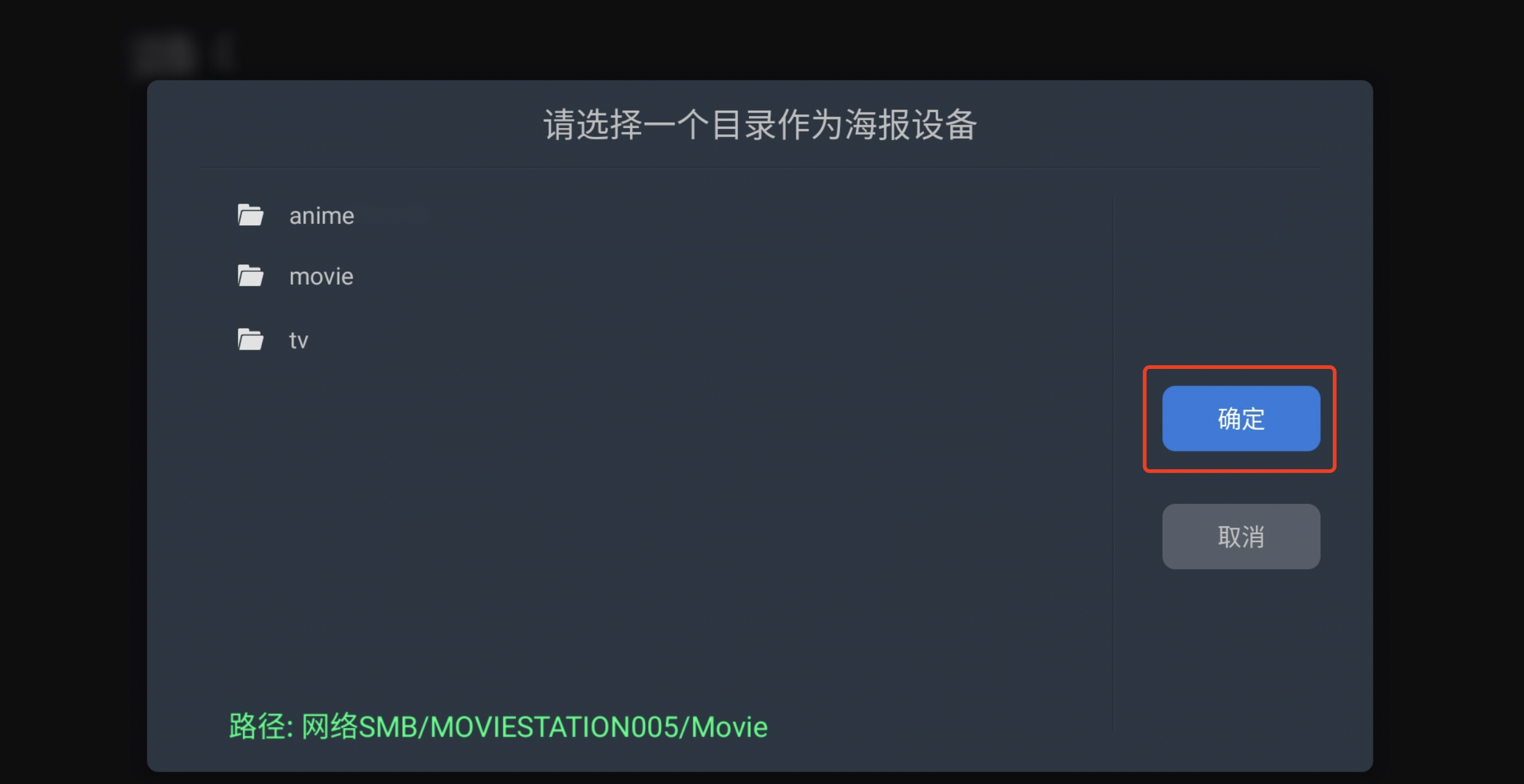
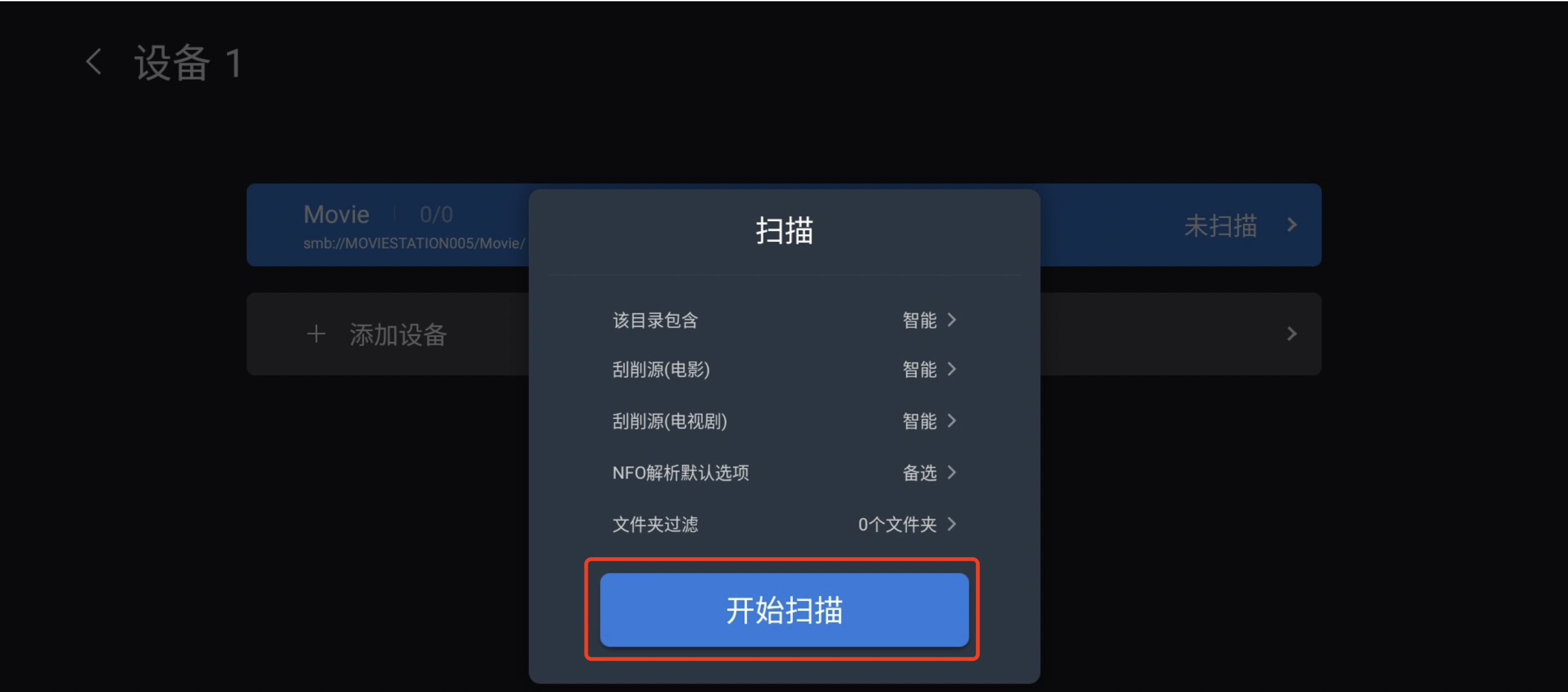
4️⃣ 扫描二维码访问下载界面
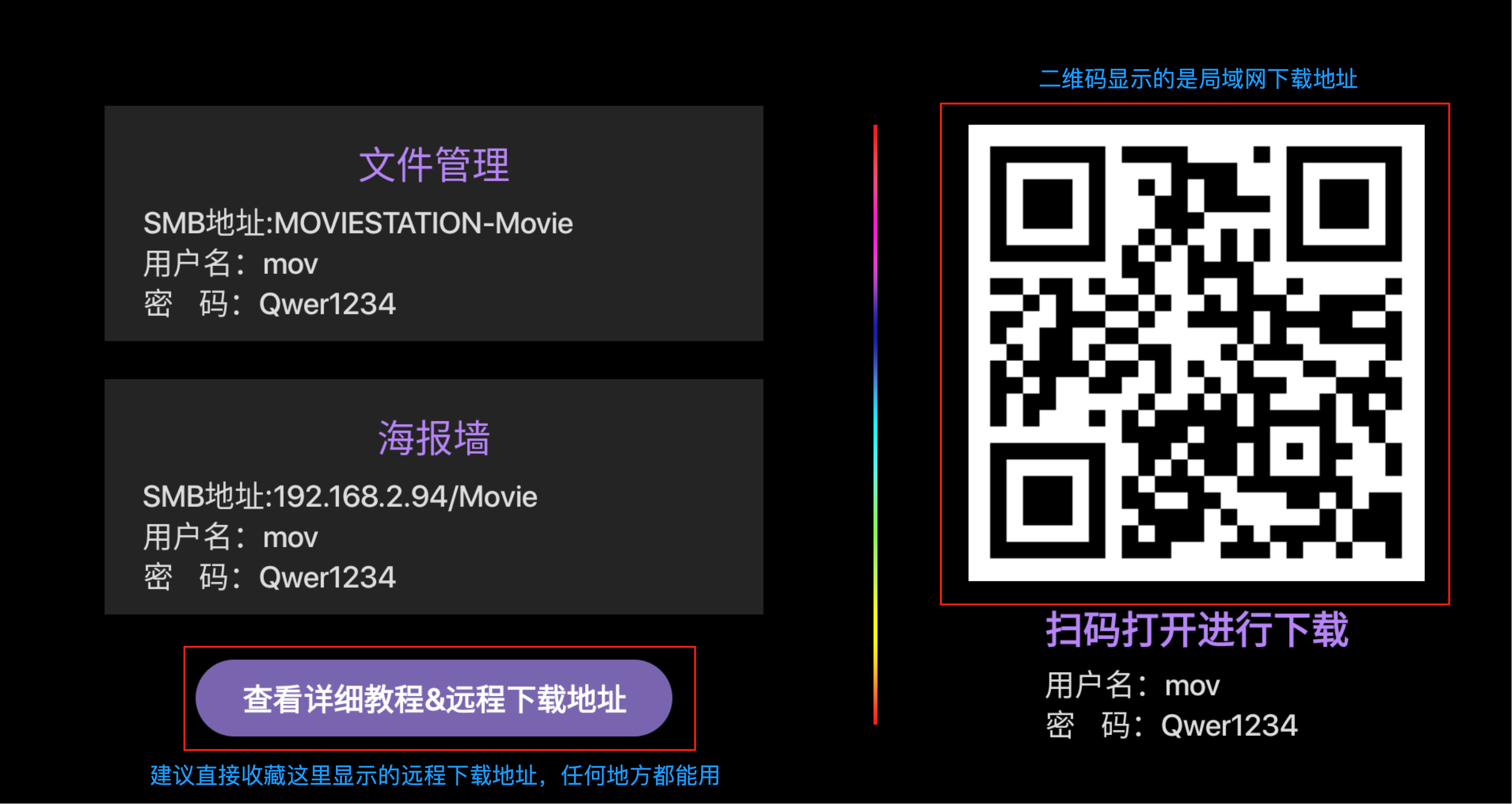
📱 便捷访问
用微信或手机的相机扫描MovieStation App中的二维码
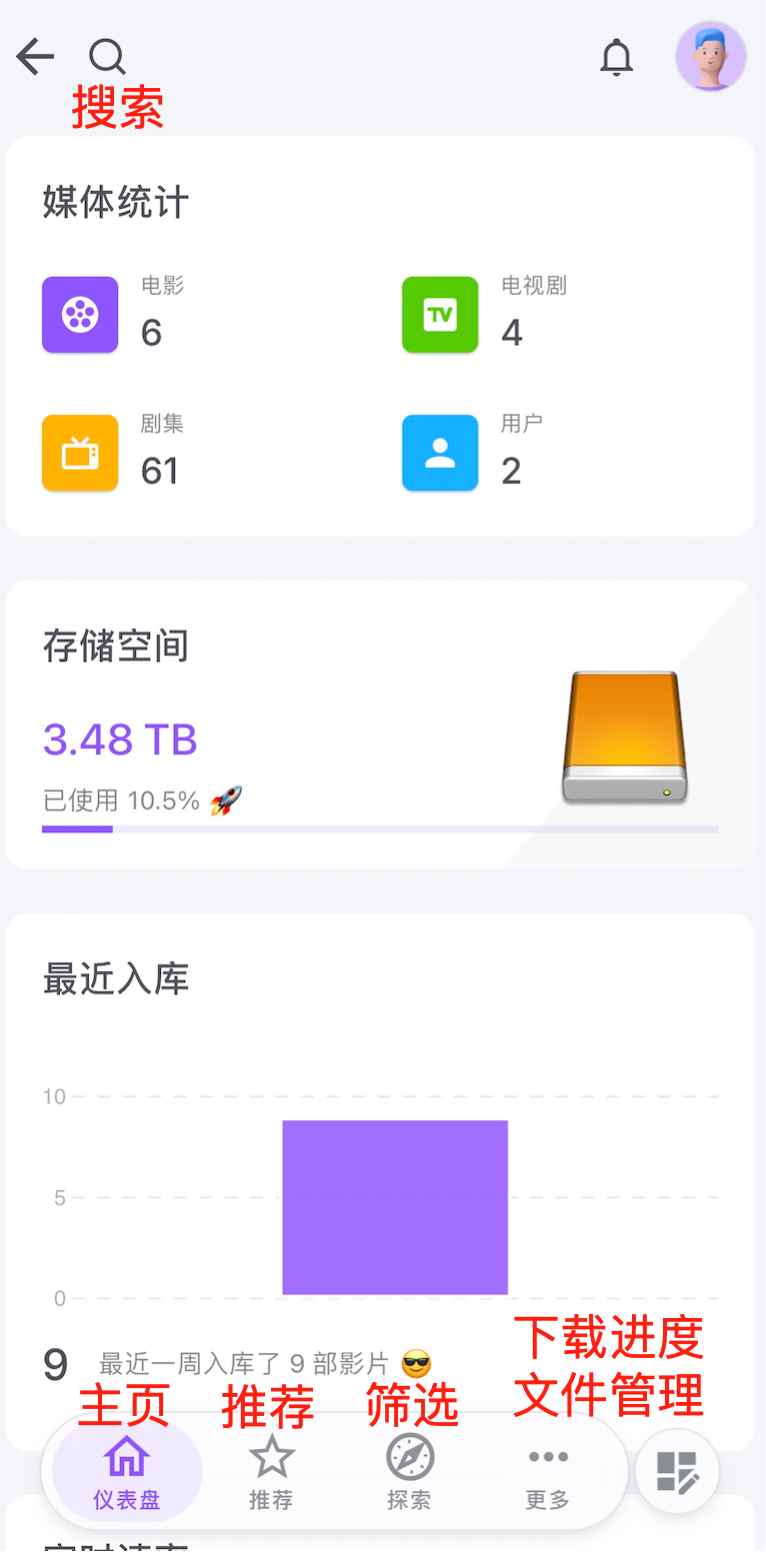
💡 建议直接收藏左下角的远程下载地址,哪里都能用,这样最方便
5️⃣ 开始下载内容
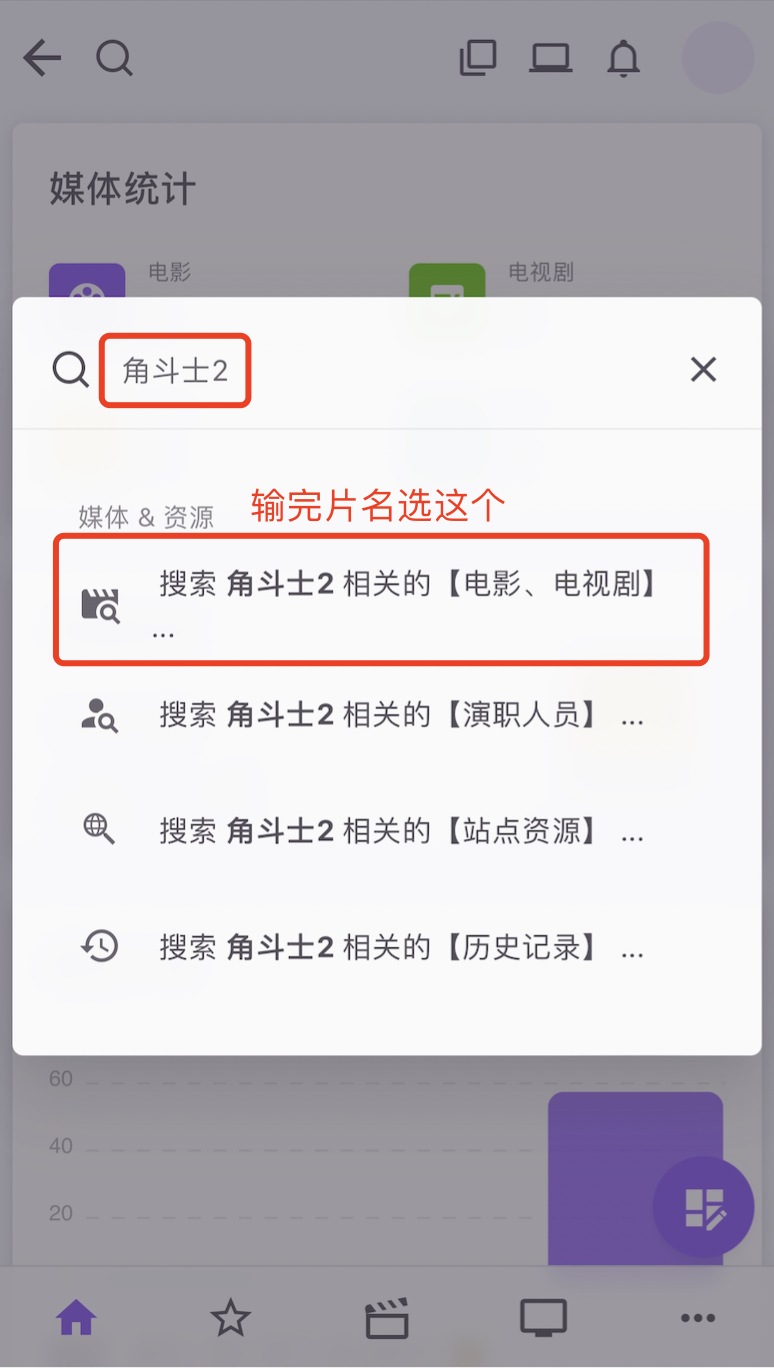
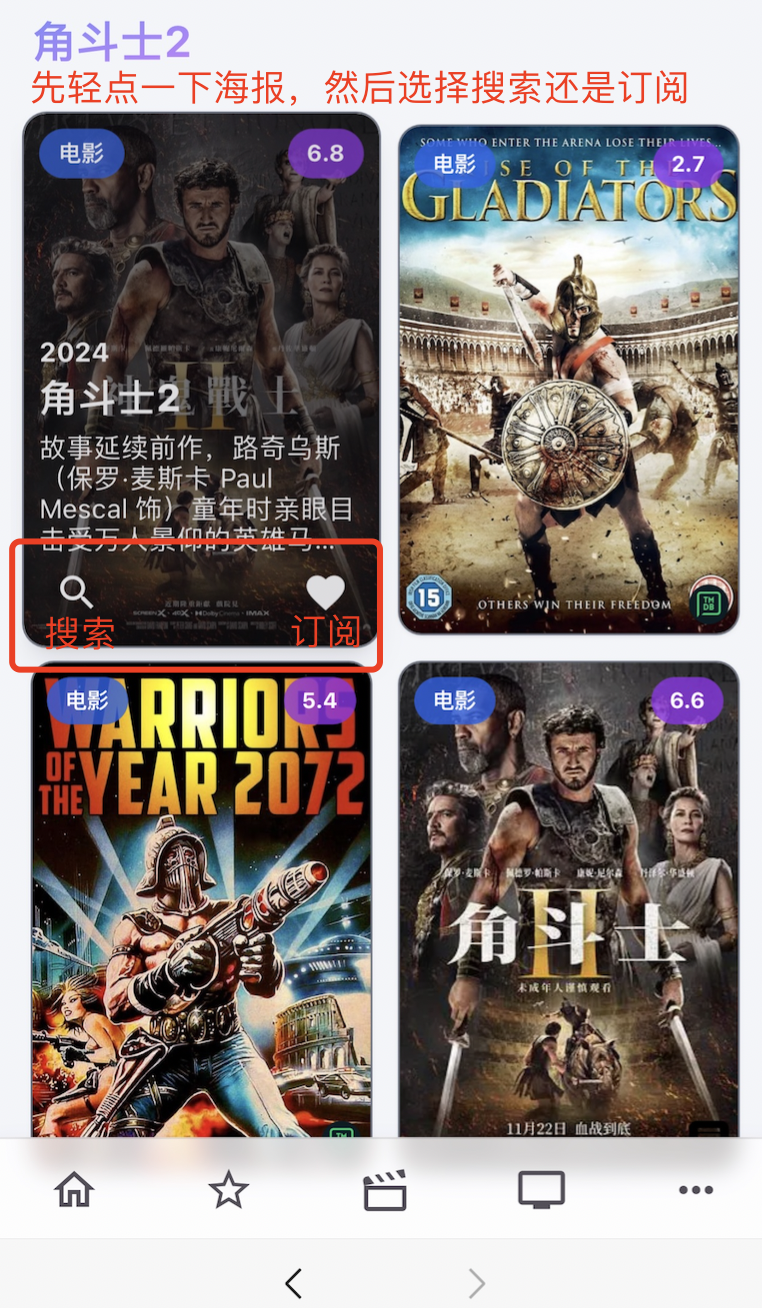
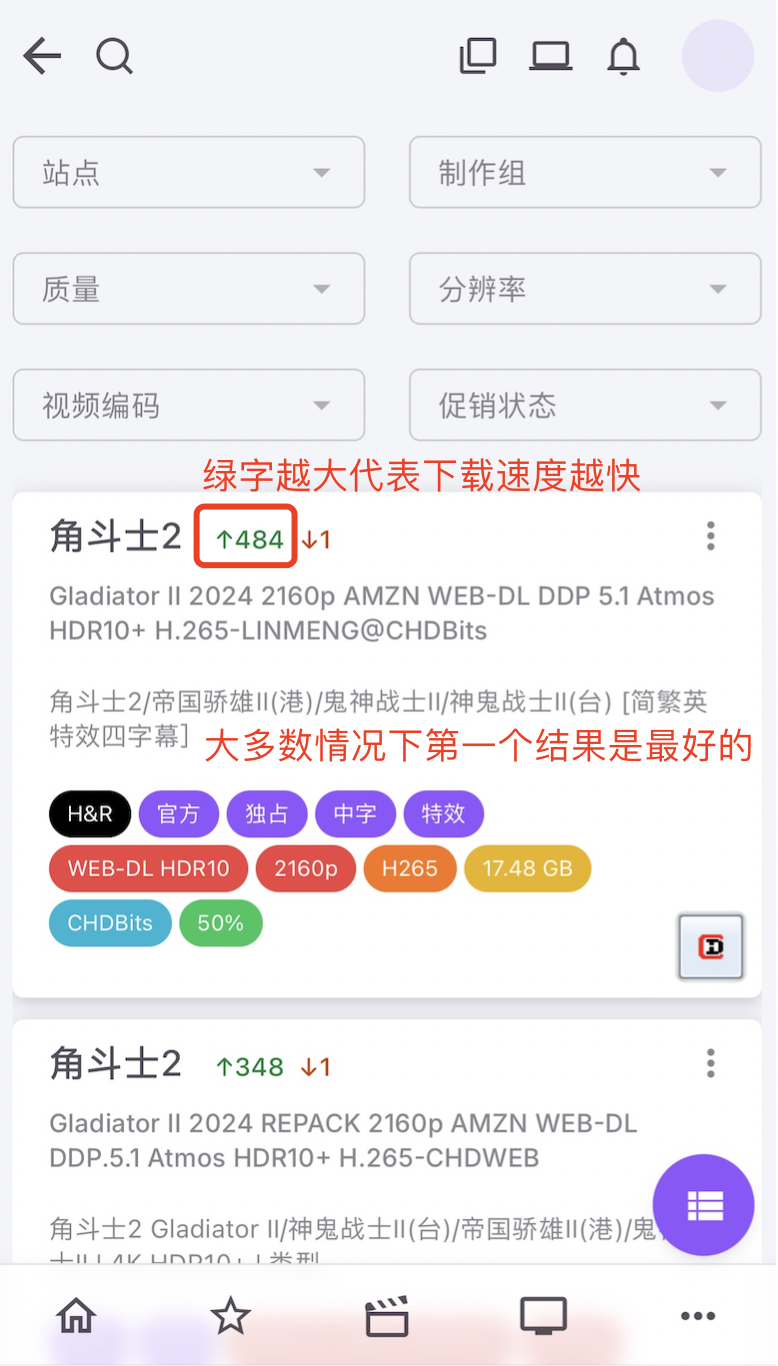
🔍 搜索与订阅功能
注意: 搜索的意思不言而喻,如果搜不出结果或者您确定这个片子还未上映可以选择订阅
📅 订阅后服务器会每隔一段时间自动搜索有没有可供下载的片源并自动下载

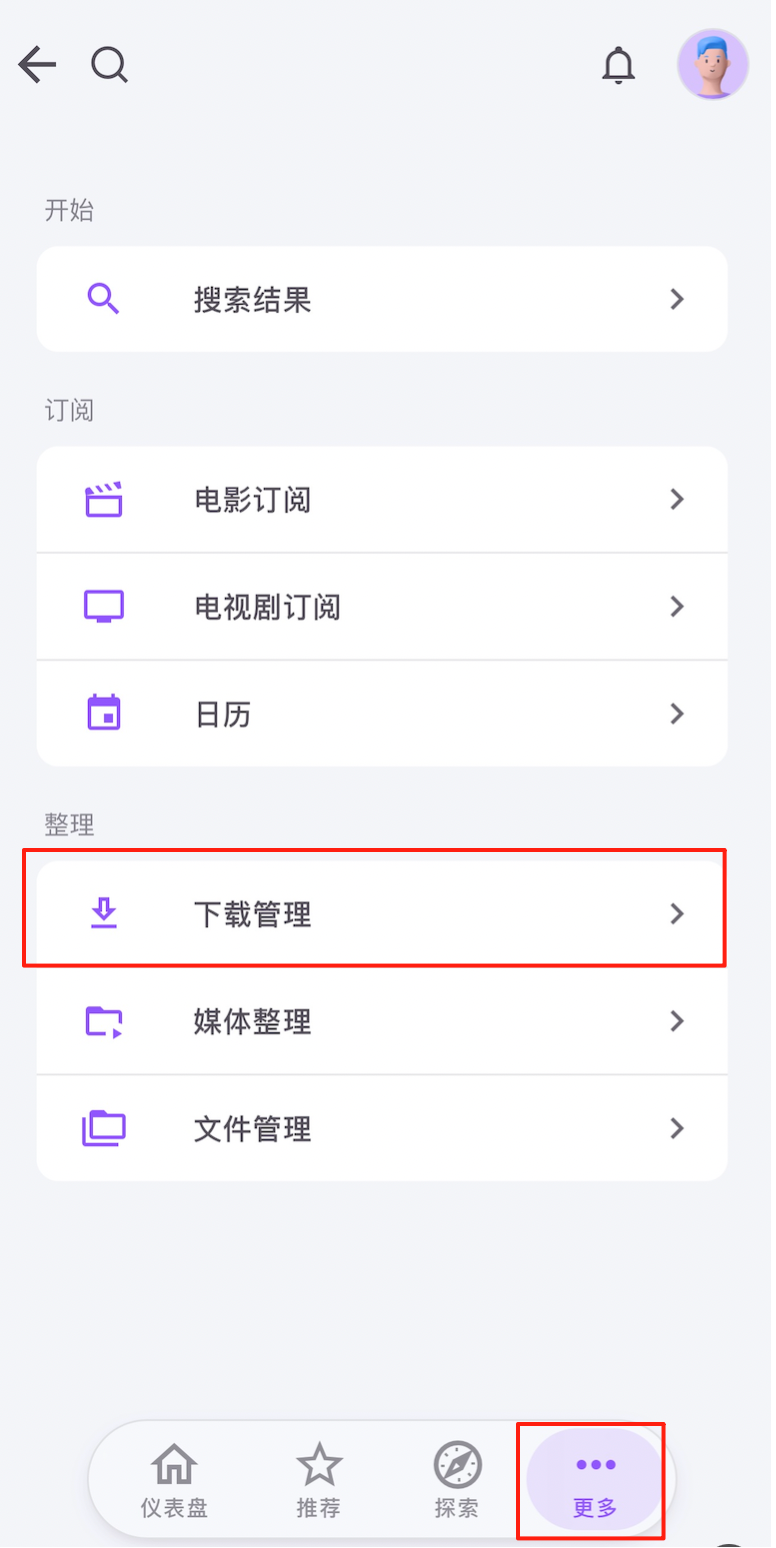
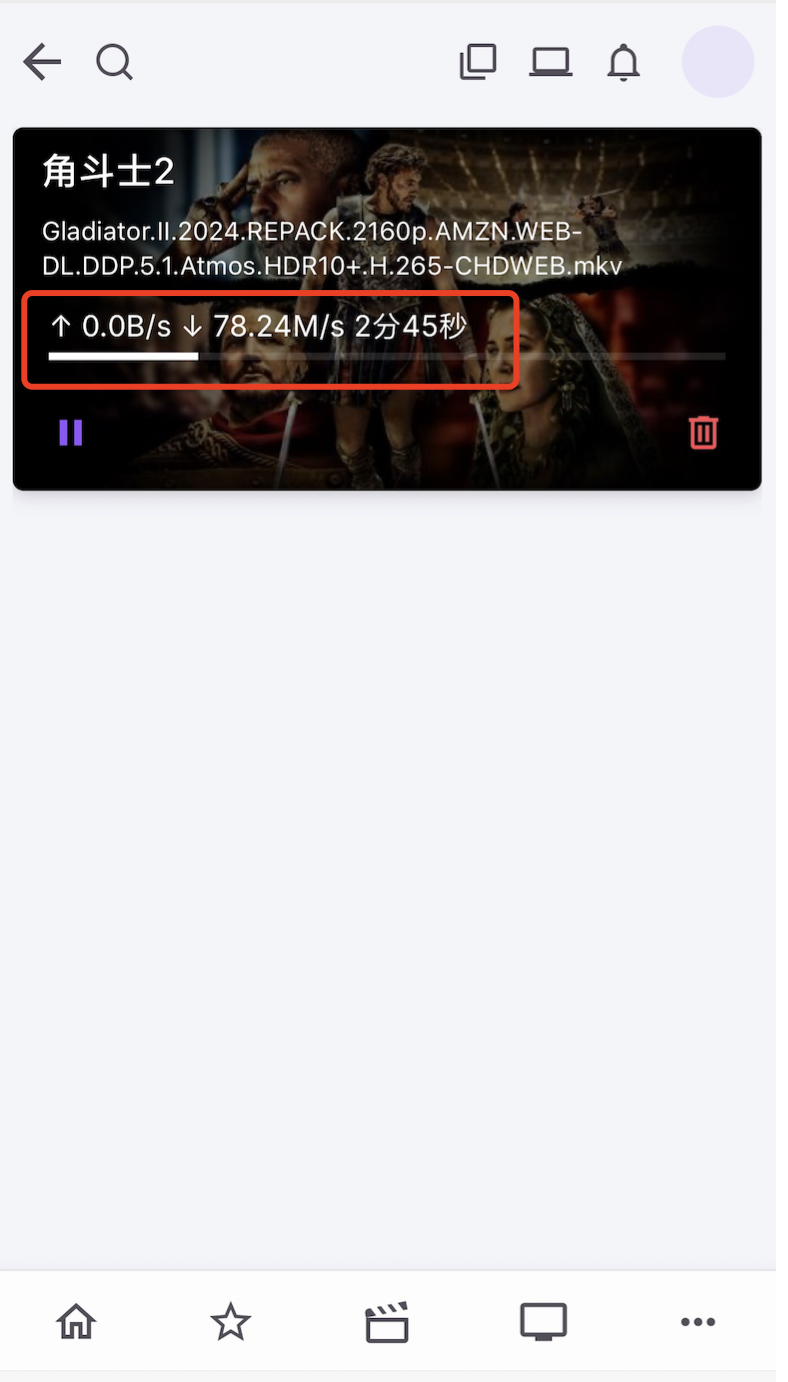
📊 查看下载进度
按下图顺序可以查看下载进度
6️⃣ 推荐专区&片源筛选
✅ 下载状态标识
海报右上角有✅图标的代表已经下载过了
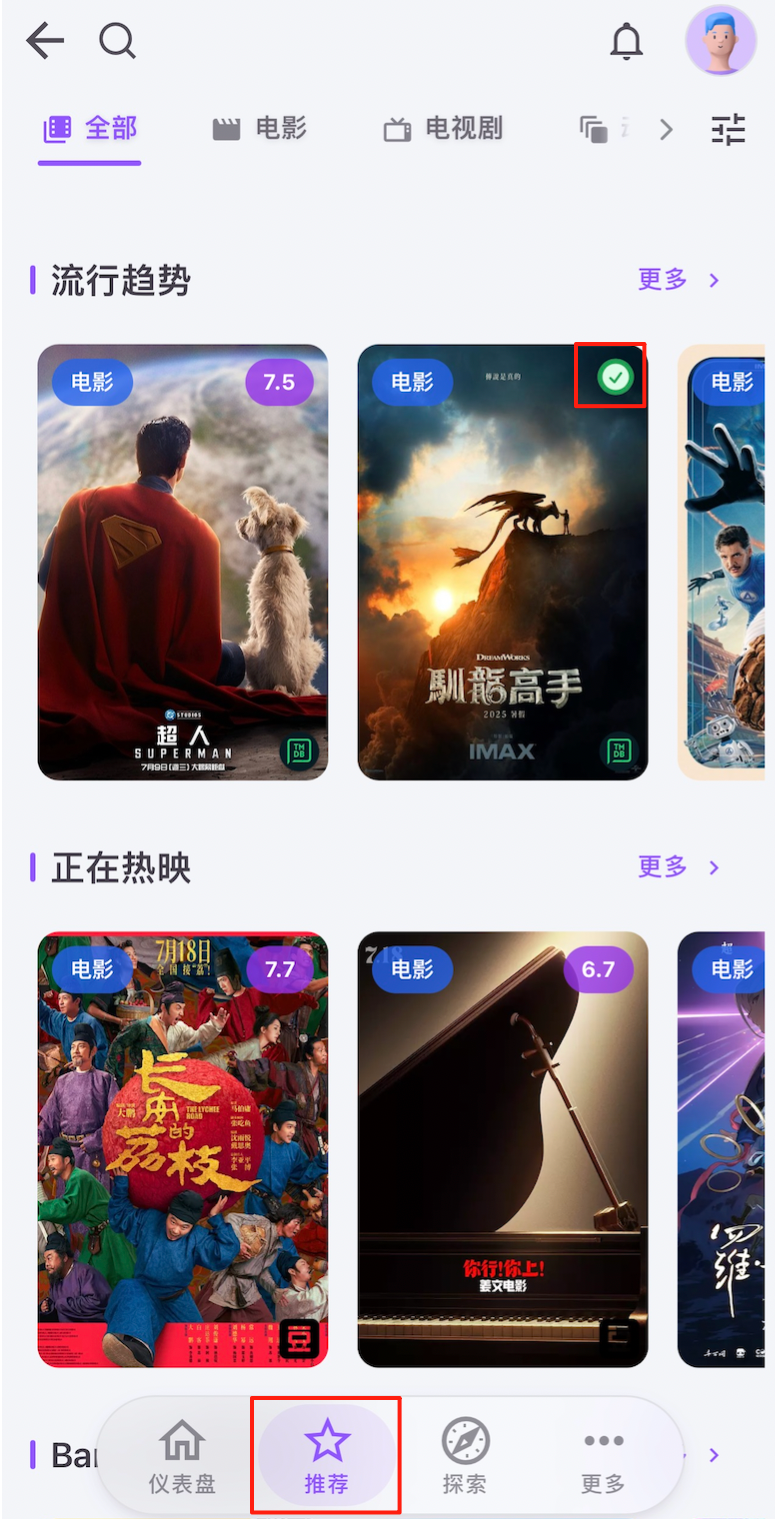
🌐 数据源说明
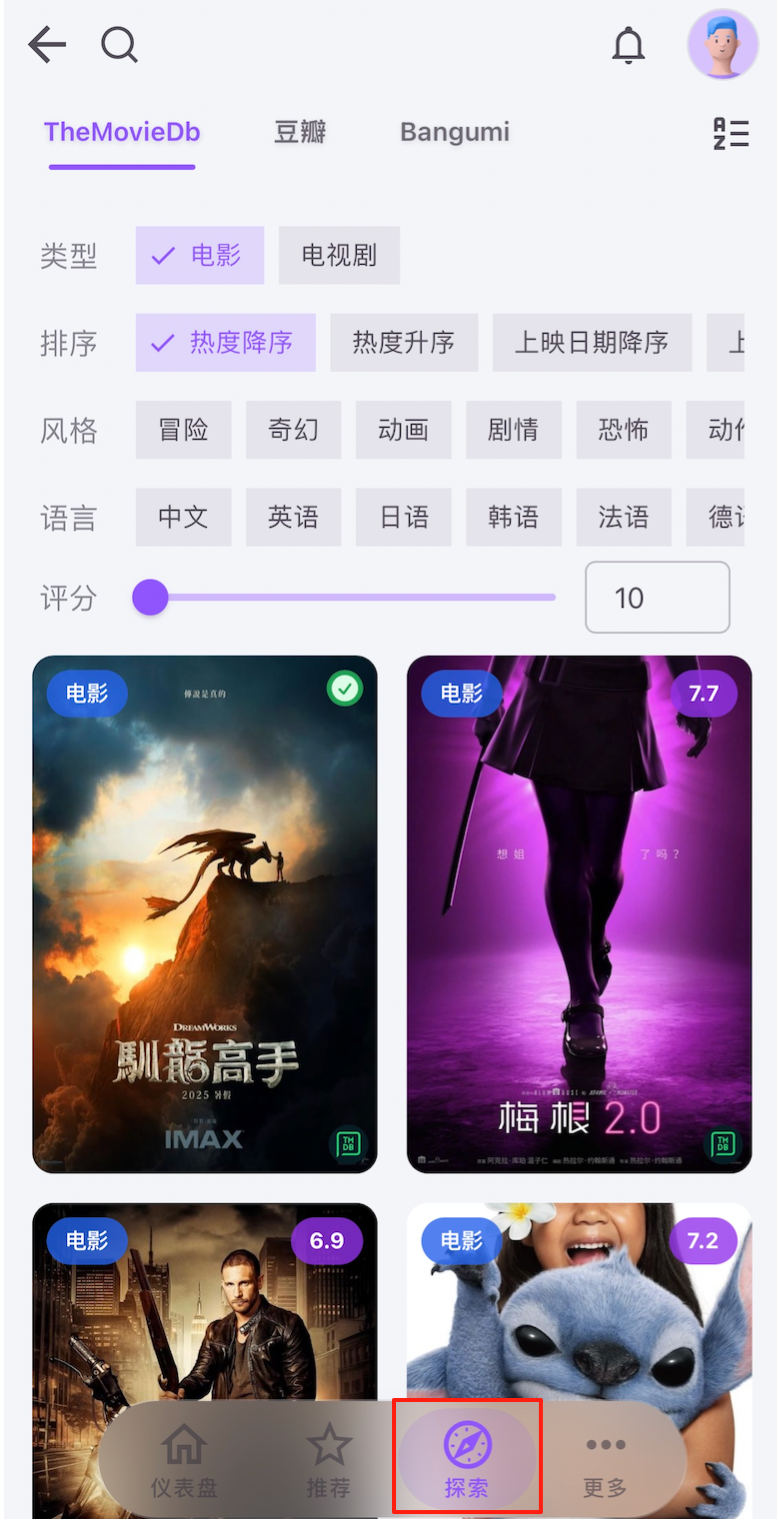
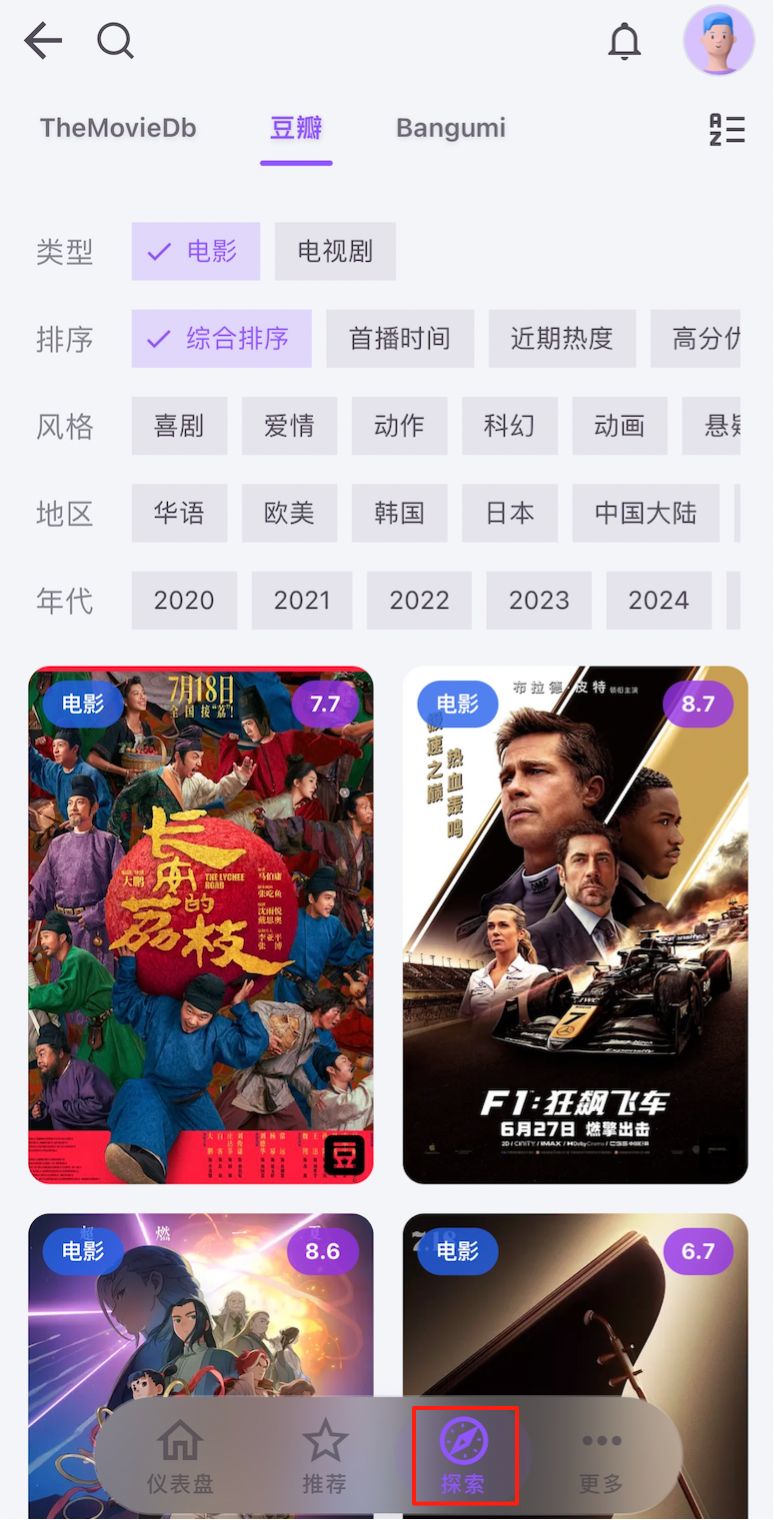
探索专区可以选择各种条件来精确筛选片源:
- TheMovieDb: 海外最大的片源数据网站
- 豆瓣: 国内最大的影视数据库
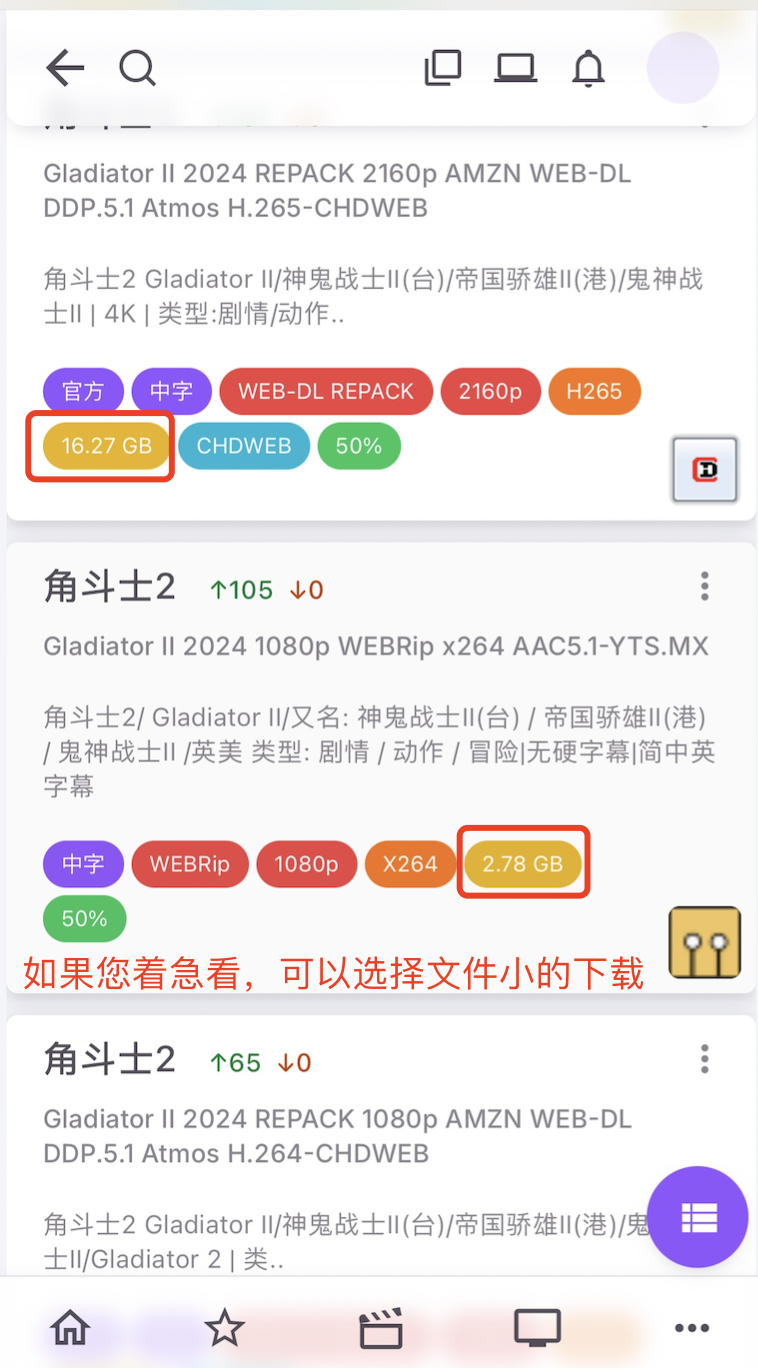
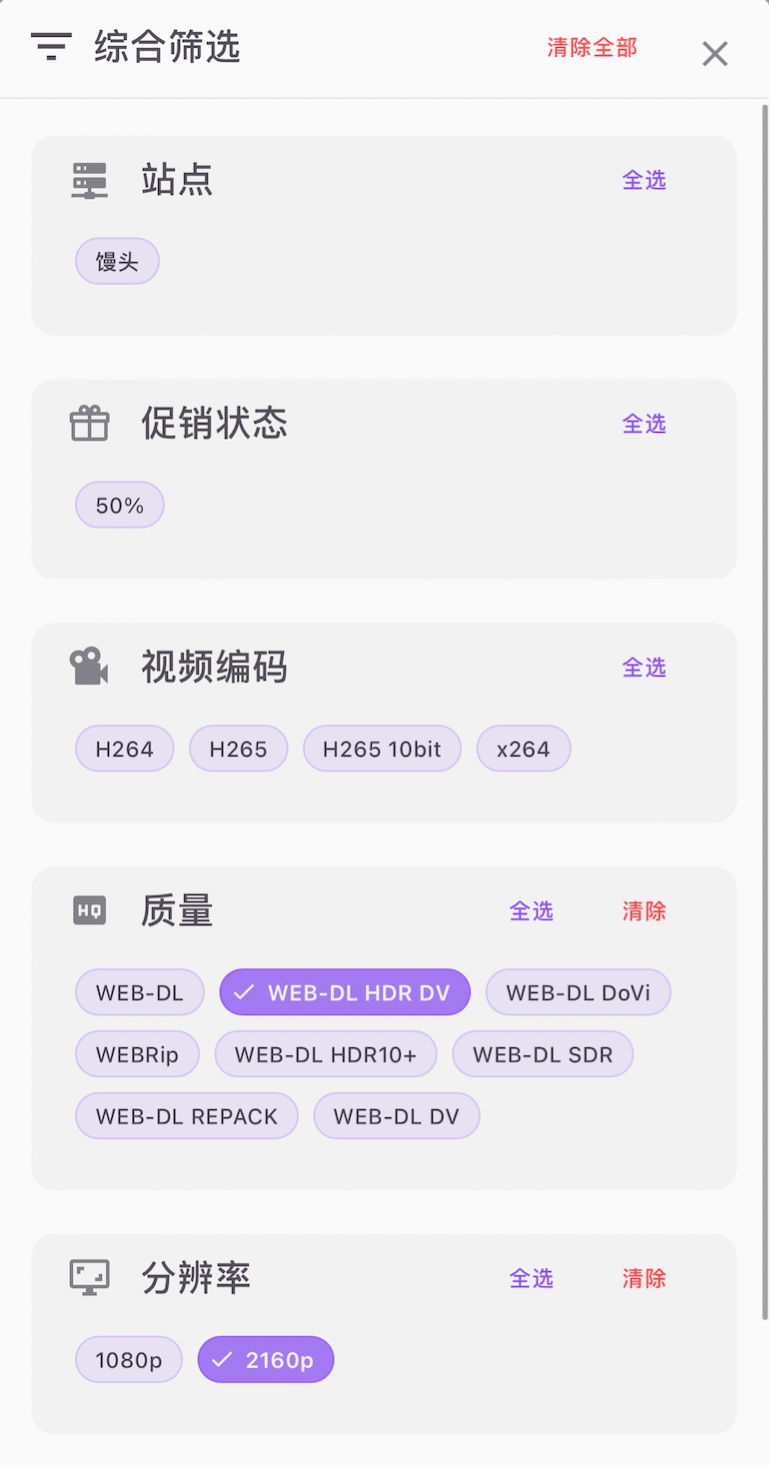
7️⃣ 搜索结果排序筛选功能
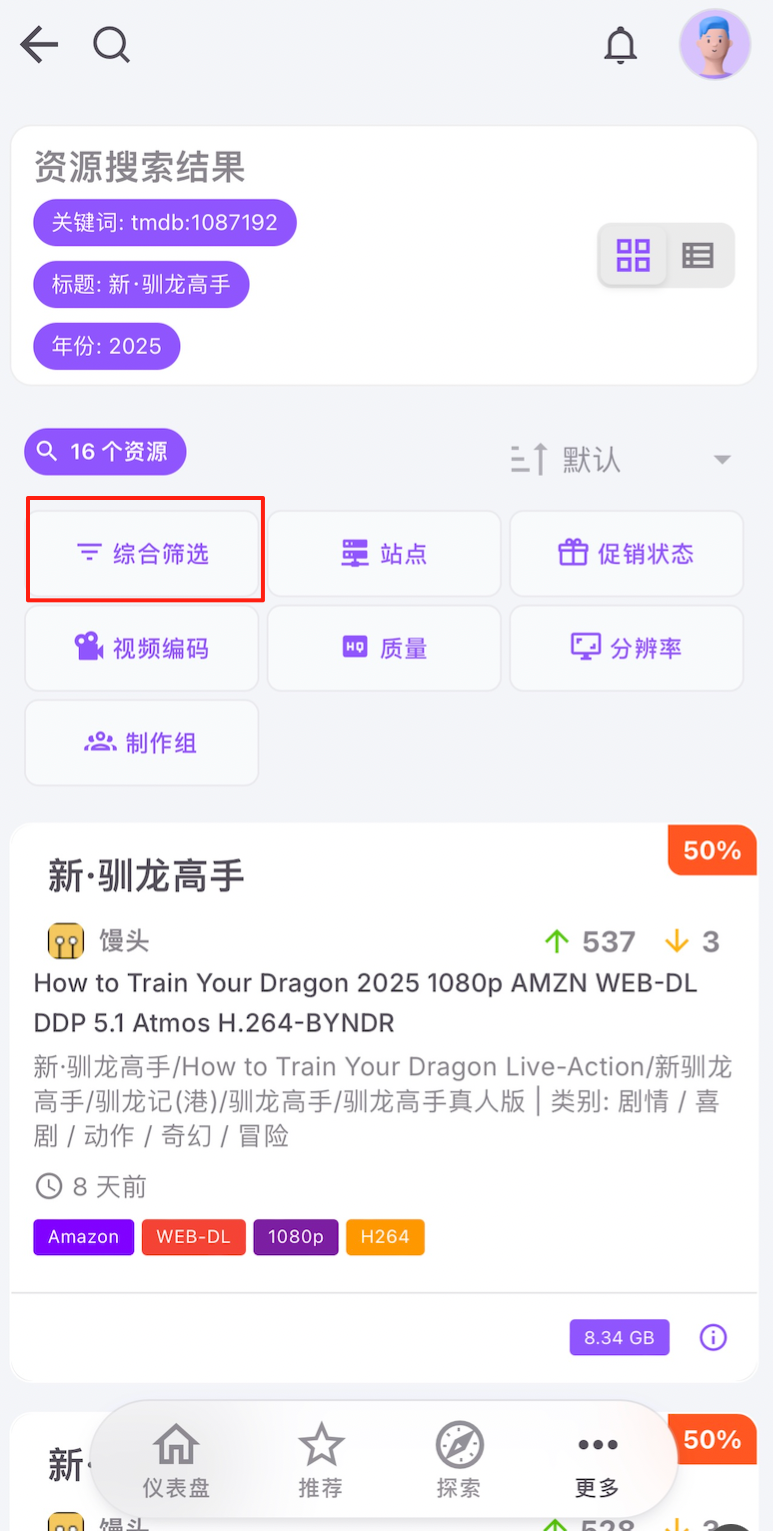
🔧 高级筛选
搜出结果以后可以在如下位置进行排序和筛选

8️⃣ 删除已下载文件
💾 存储空间查看
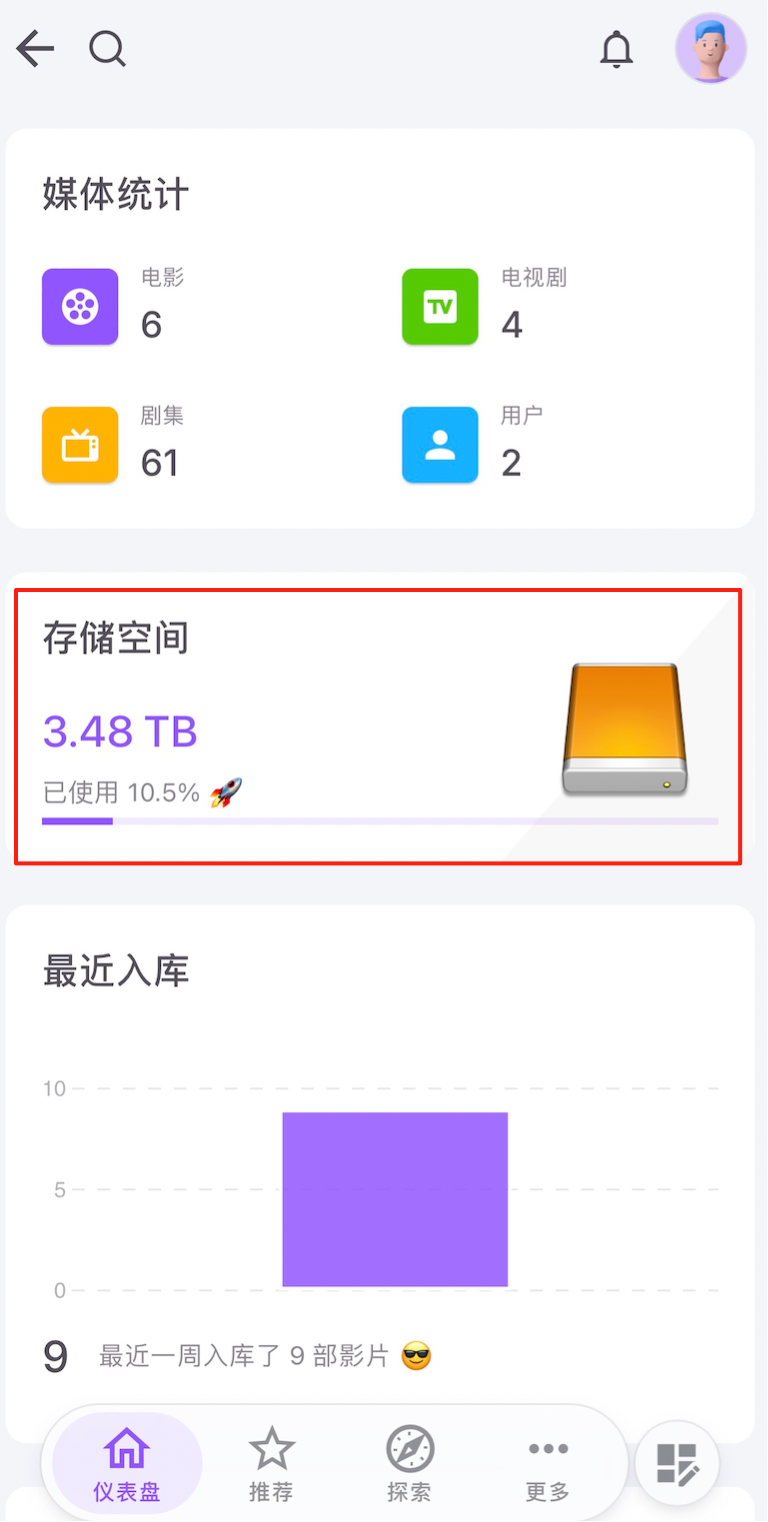
📊 硬盘信息
可在下图红框位置查看硬盘剩余空间
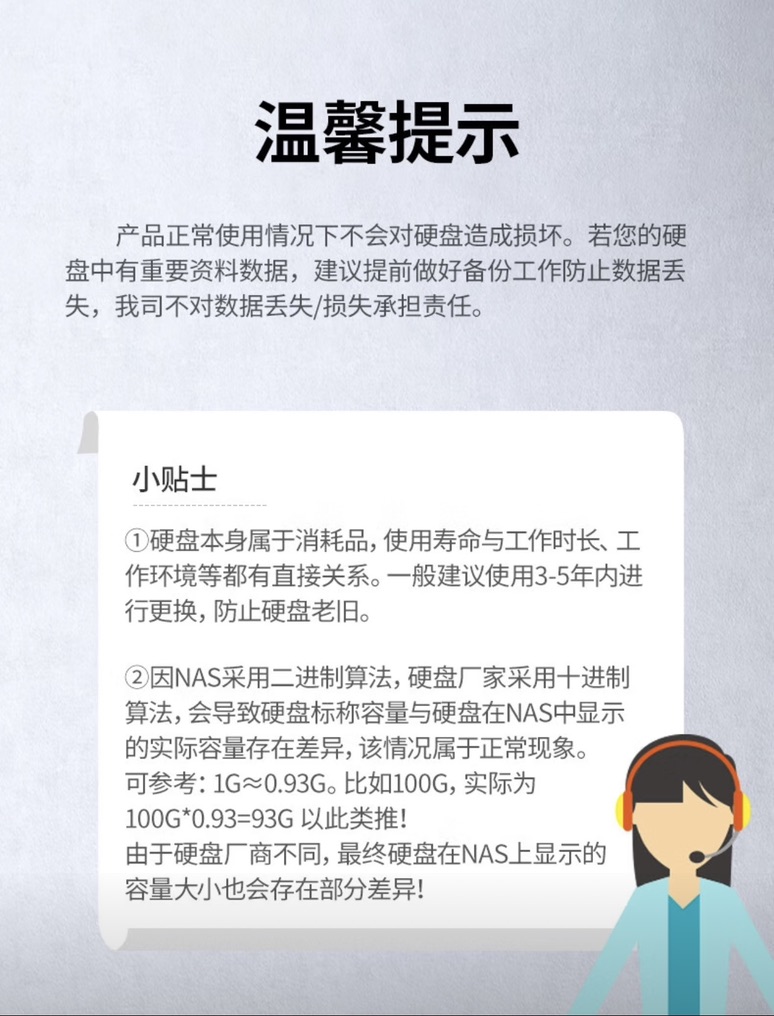
- 正式版主机标配: 1块4T专用硬盘(以实物为准)
- 实际可用空间: 约3.48T(具体的科学解释请往下看)
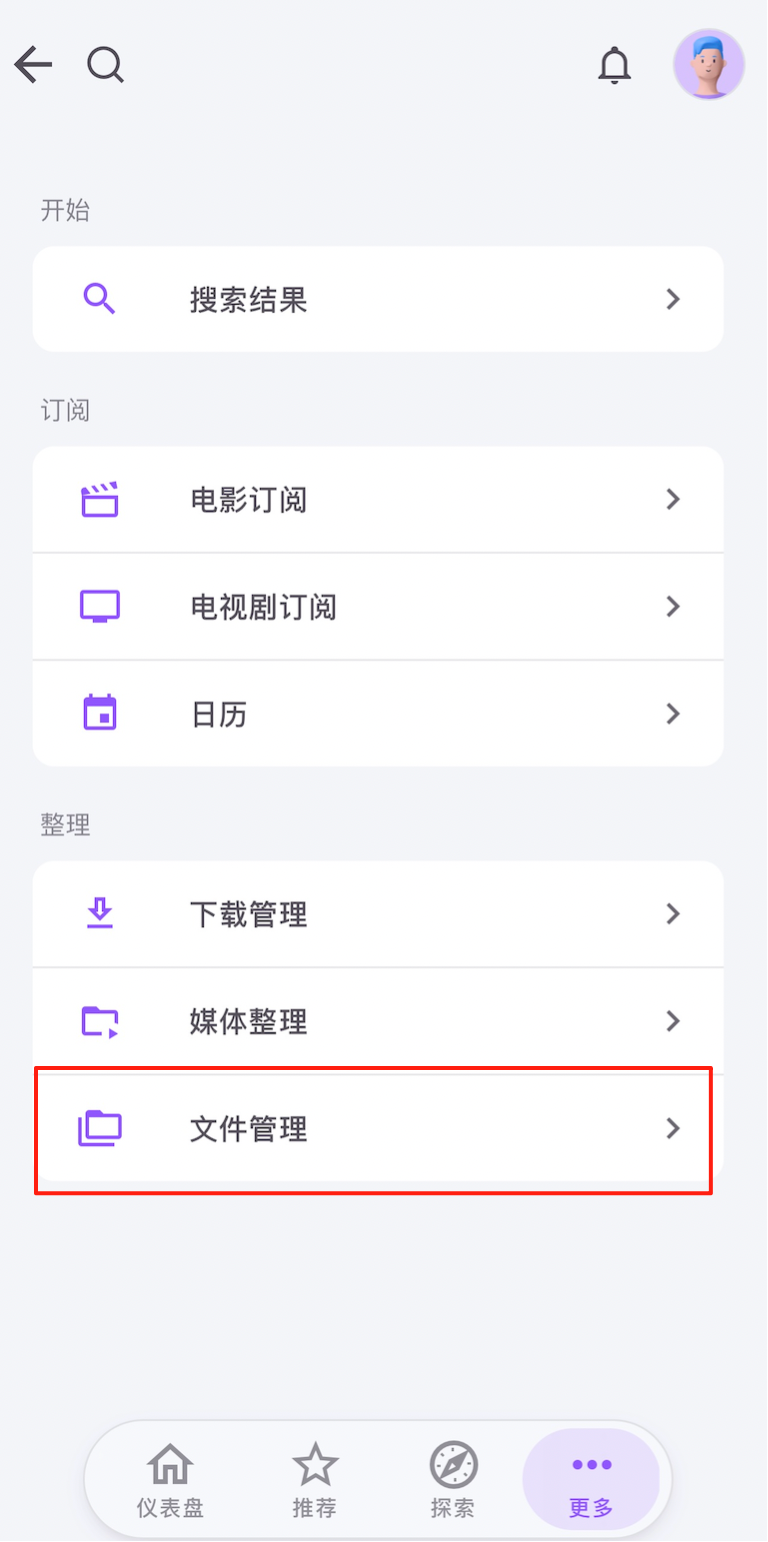
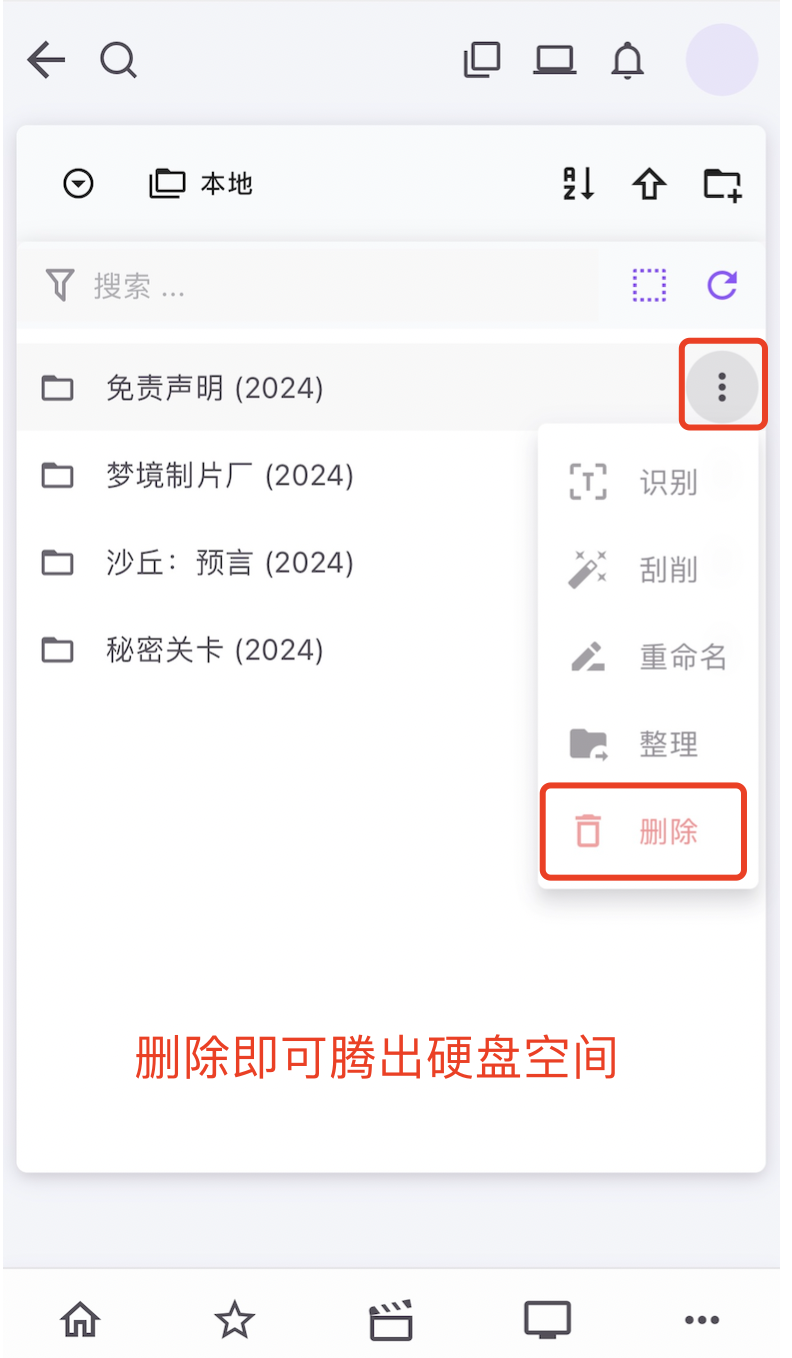
🗑️ 单个文件删除
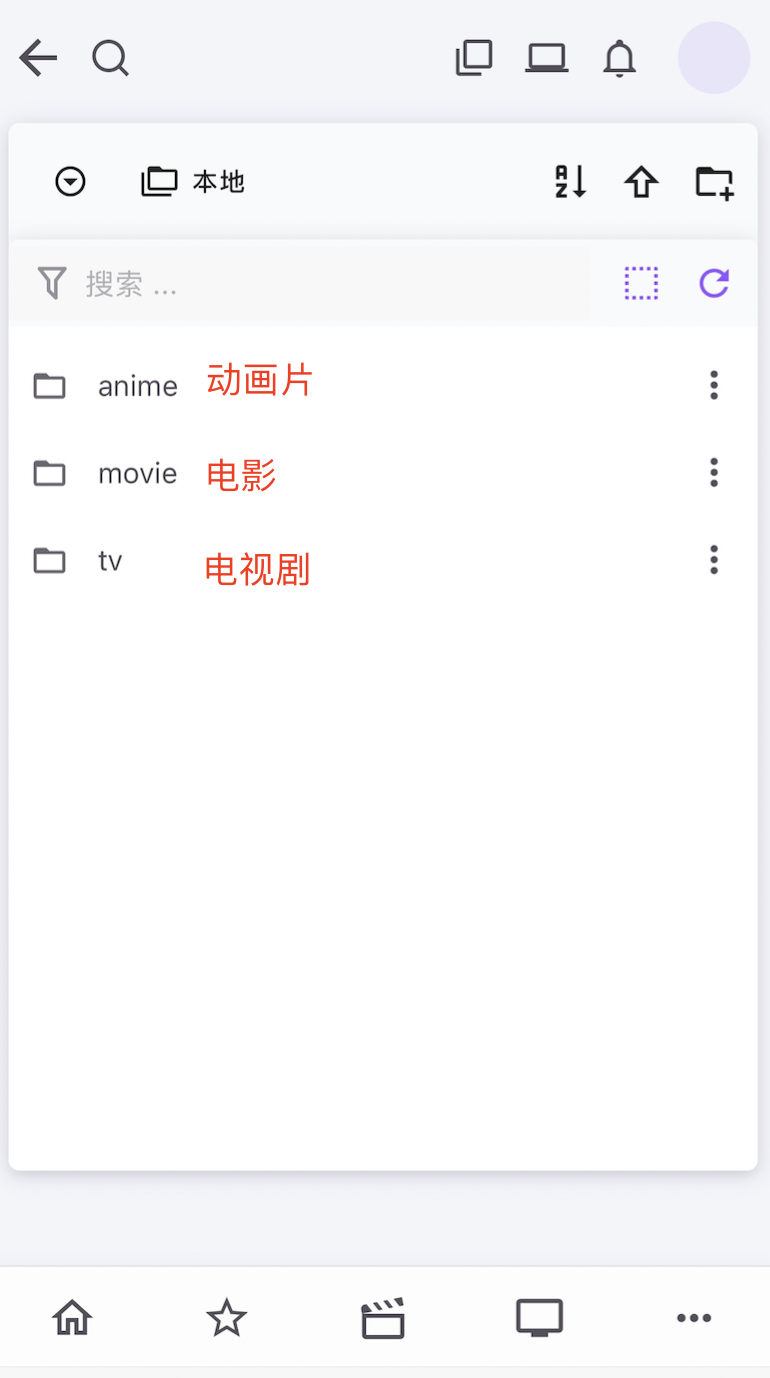
按下图顺序找到目标文件并删除,可批量删除
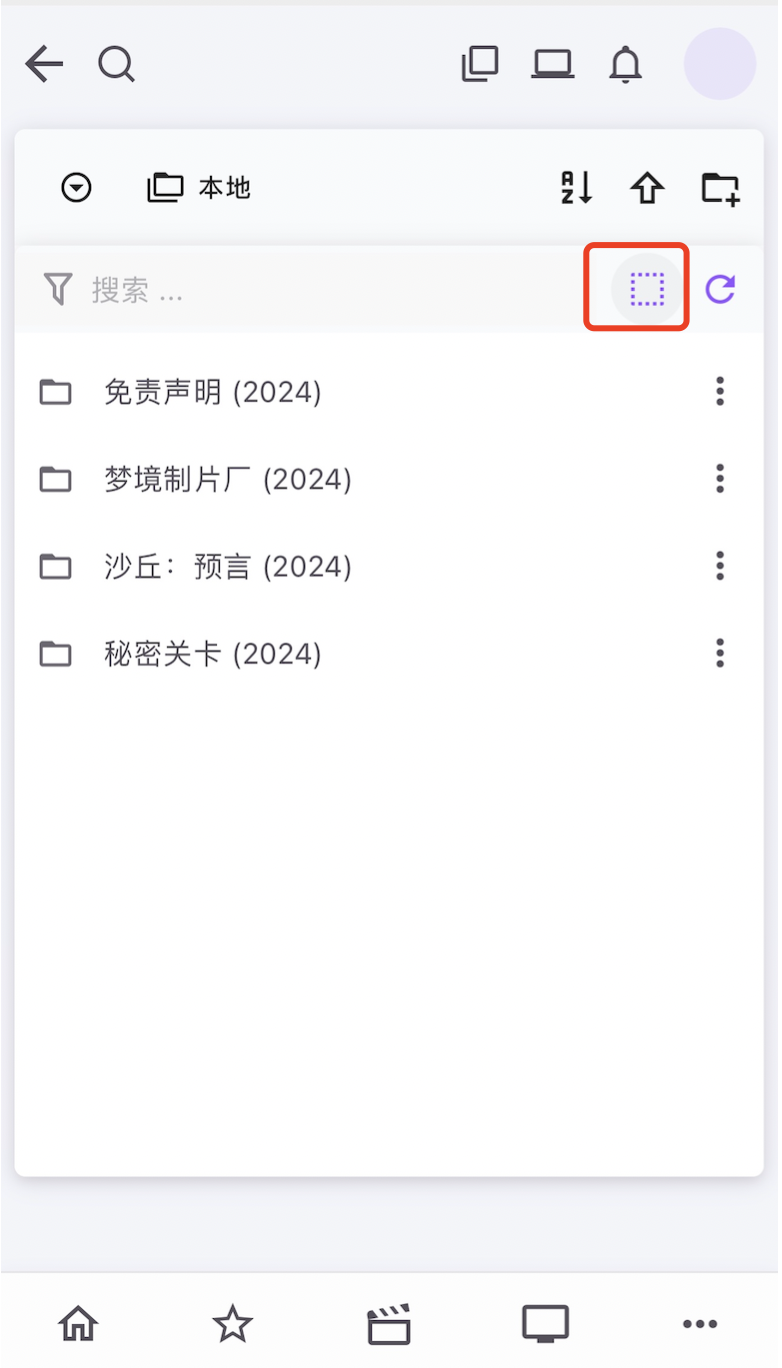
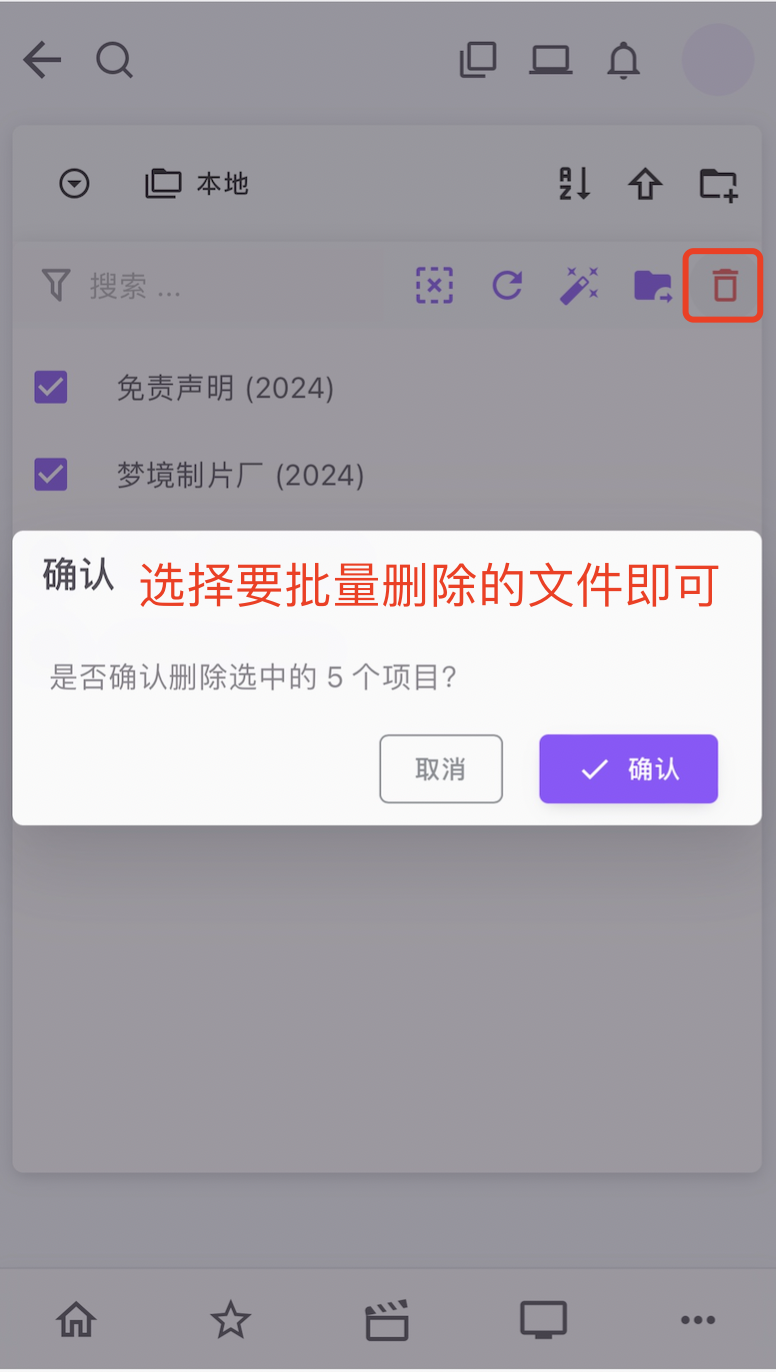
🗂️ 批量删除操作
按下图顺序批量删除
⏱️ 空间恢复时间
一段时间后,主页的存储空间数据会逐渐显示准确
⚠️ 重要警告(请务必遵守)
千万不要删除任何不在movie文件夹(含)里的内容,包括movie内的anime/movie/tv文件夹
千万不要删除任何不在movie文件夹(含)里的内容,包括movie内的anime/movie/tv文件夹
千万不要删除任何不在movie文件夹(含)里的内容,包括movie内的anime/movie/tv文件夹
千万不要删除任何不在movie文件夹(含)里的内容,包括movie内的anime/movie/tv文件夹
千万不要删除任何不在movie文件夹(含)里的内容,包括movie内的anime/movie/tv文件夹
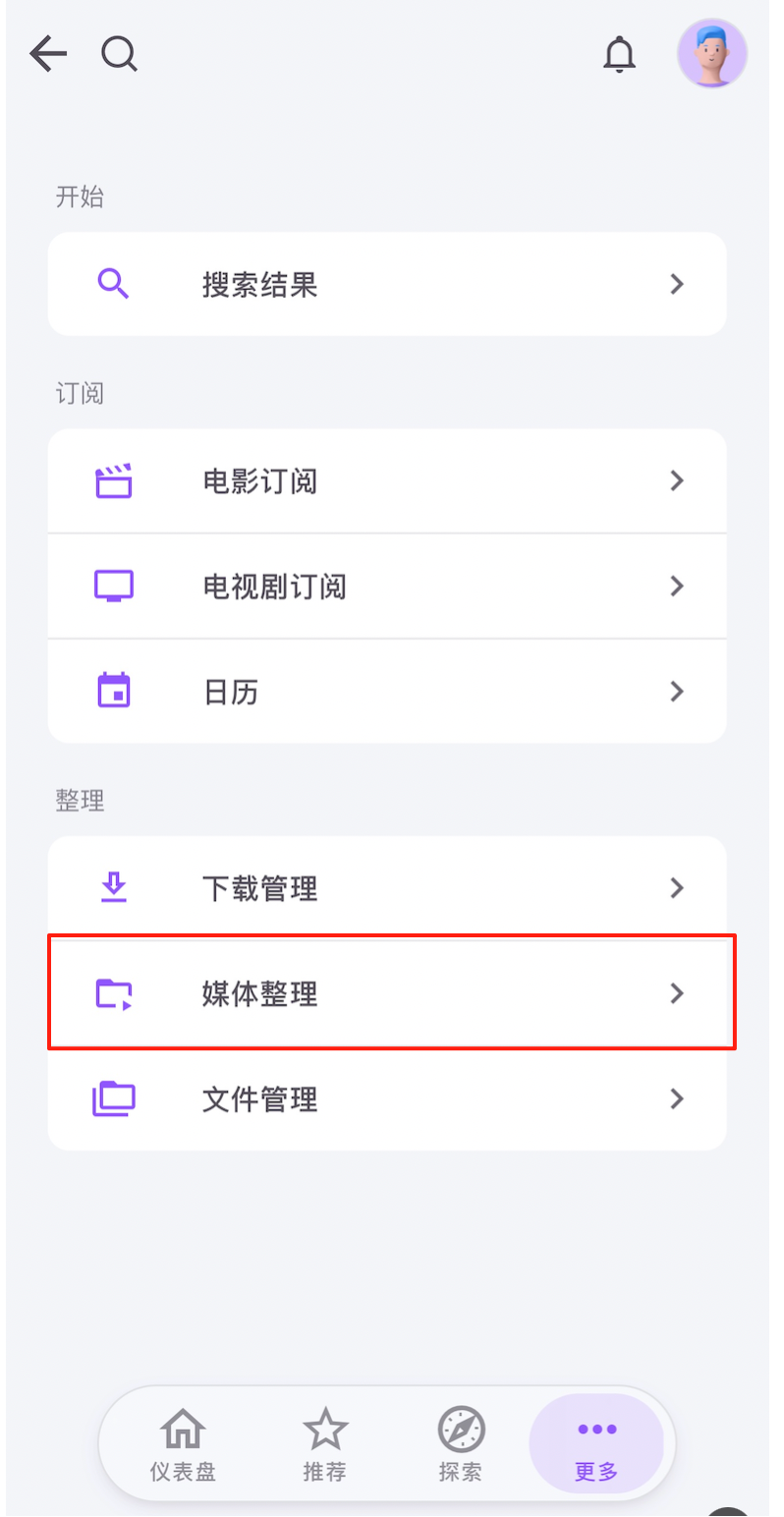
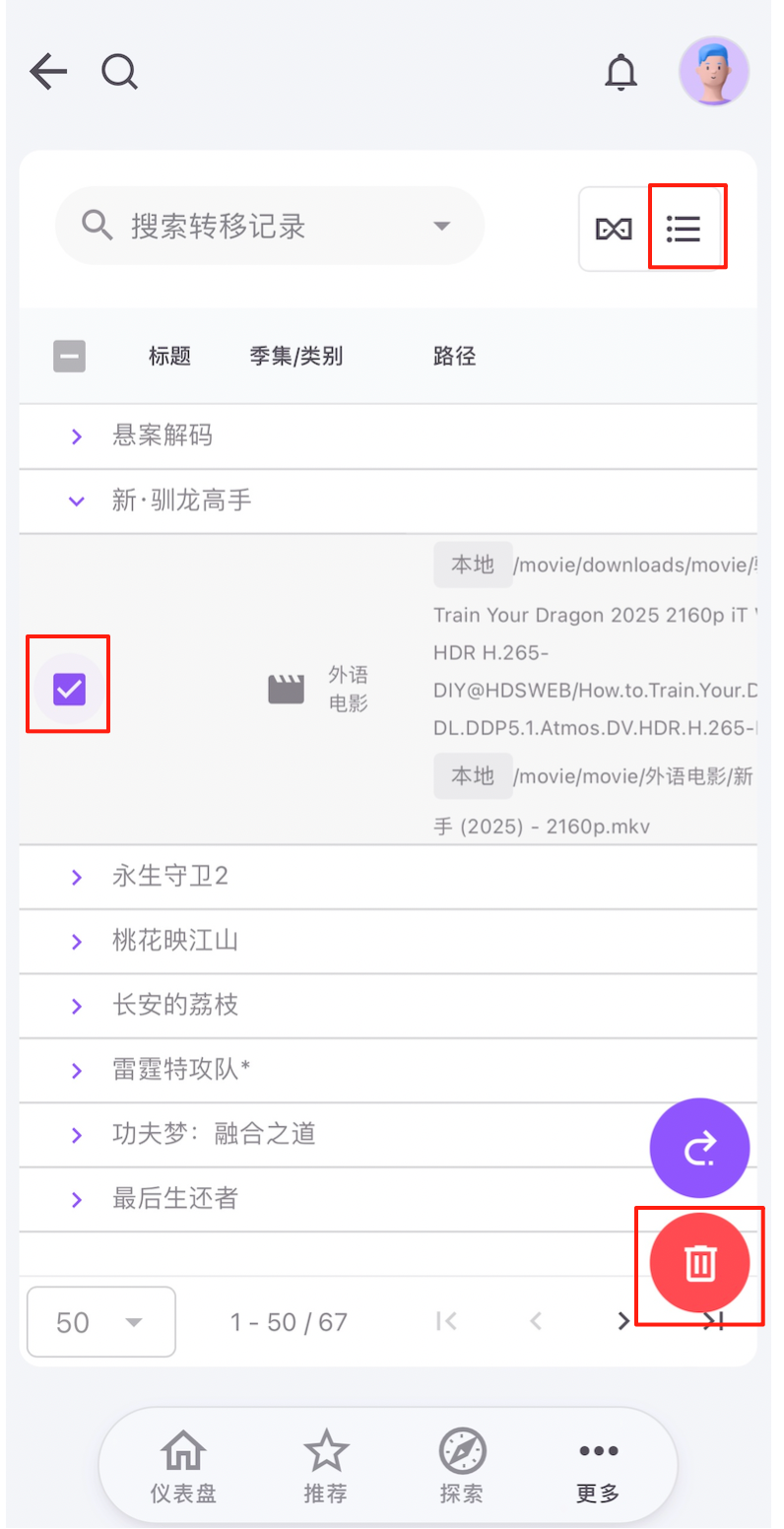
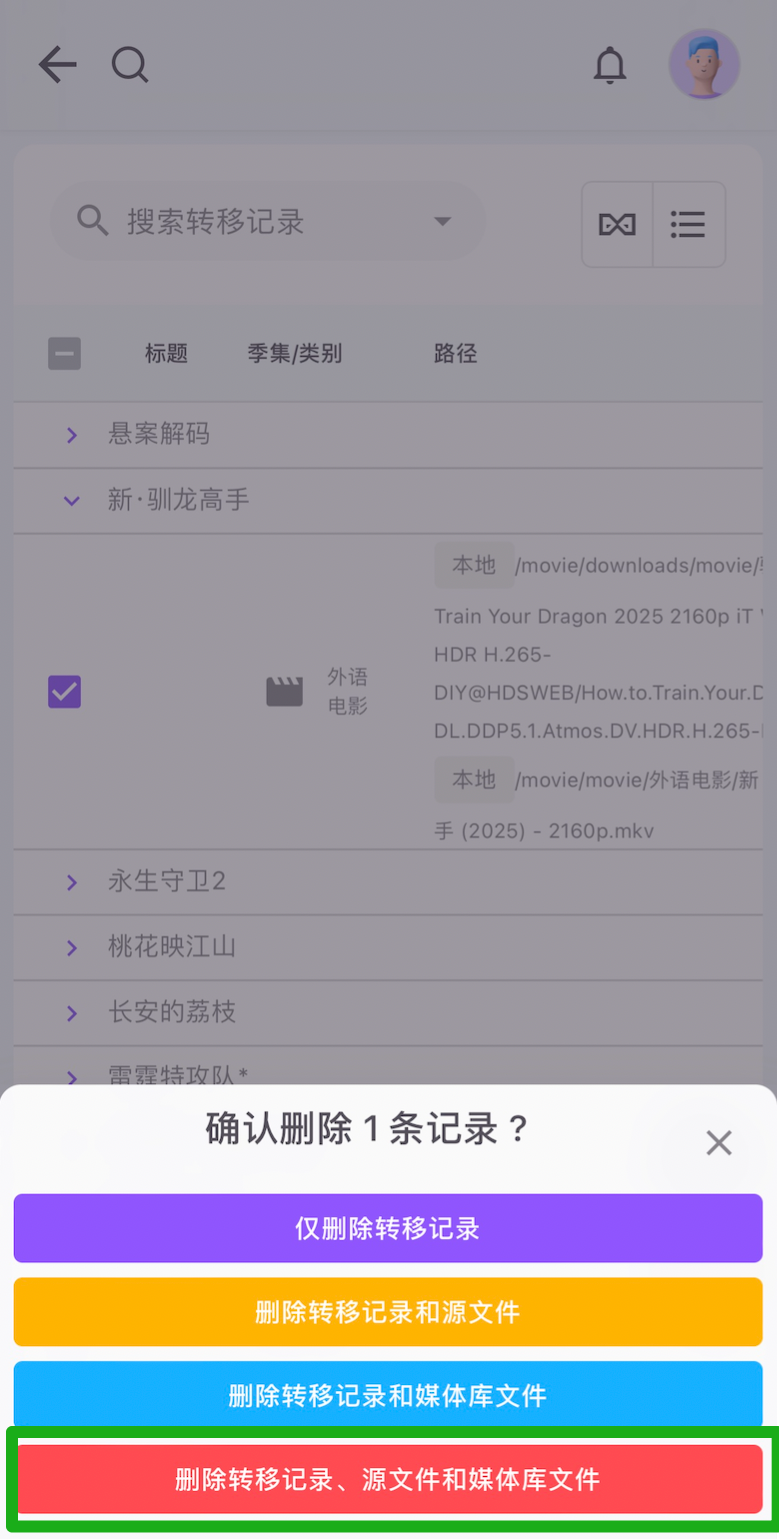
🚀 推荐删除方式(更快恢复硬盘空间)
🎯 总结
💡 使用小贴士
- 激活设备 - 联系销售方完成激活
- 网络连接 - 确保设备与播放器在同一局域网
- SMB挂载 - 正确配置网络共享
- 海报墙设置 - 按步骤完成配置
- 扫码访问 - 使用手机便捷下载
- 合理管理 - 定期清理存储空间
- 安全操作 - 严格遵守删除规则